Per i contatori in cui non è possibile un'integrazione dei dati, puoi scegliere di creare contatori manuali, per avere tutti i dati in un unico posto e includerli nei report. Se hai grandi quantità di dati storici, possiamo aiutarti a caricarli. Segui i passaggi elencati qui.
Per caricare i dati, il contatore manuale deve essere creato come contatore a intervalli o contatore cumulativo.
Per creare un contatore manuale e caricare i dati, segui i passaggi seguenti.
1\. Vai su Impostazioni

2\. Clicca su "Contatori"

3\. Clicca su "Aggiungi contatore manuale"

4\. Aggiungi un nome al contatore

5\. Clicca sul campo "Site".

6\. Seleziona il site a cui vuoi allocare il contatore

7\. Ora puoi controllare le diverse impostazioni e scegliere
- Il tipo di contatore
- Il tipo di dati
- Se includere i dati nel reporting o meno
- Se includere i dati nell'analisi o meno
- Il fuso orario
8. Clicca su "Salva" per salvare tutte le informazioni e inserisci le letture manuali

9. Puoi scegliere se caricare le letture manuali in base a dati annuali, mensili, giornalieri o orari.

10. Scegli la frequenza e l'energia

11. Puoi aggiungere più punti dati contemporaneamente, cliccando su "+Aggiungi riga"
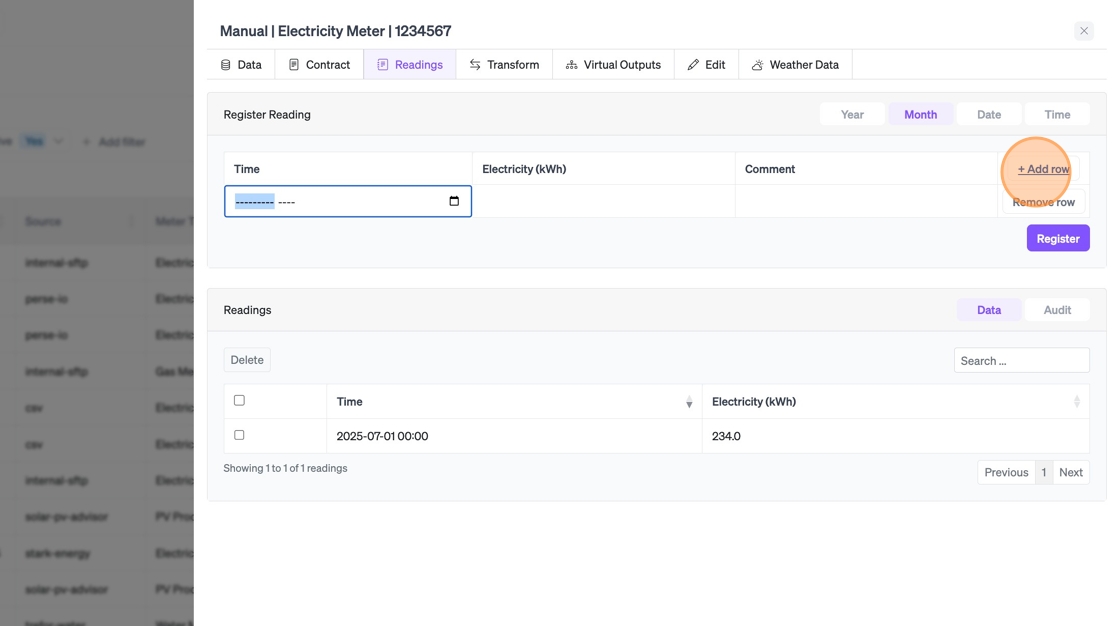
Una volta aggiunte le voci di dati, i dati saranno visibili sul contatore e sul site selezionato. Puoi sempre aprire le impostazioni di un contatore manuale per inserire nuove voci di dati.
Configurare un programma di lettura per i contatori manuali
Con un programma di lettura, ti assicuri che i tuoi contatori manuali vengano letti in tempo. Quando una lettura è in scadenza, Ento invia un promemoria via email ai destinatari scelti con un link diretto, dove possono registrare la lettura – anche dal loro telefono.
Per configurare un programma di lettura, segui i passaggi seguenti.
1. Vai su "Impostazioni" → "Contatori manuali"
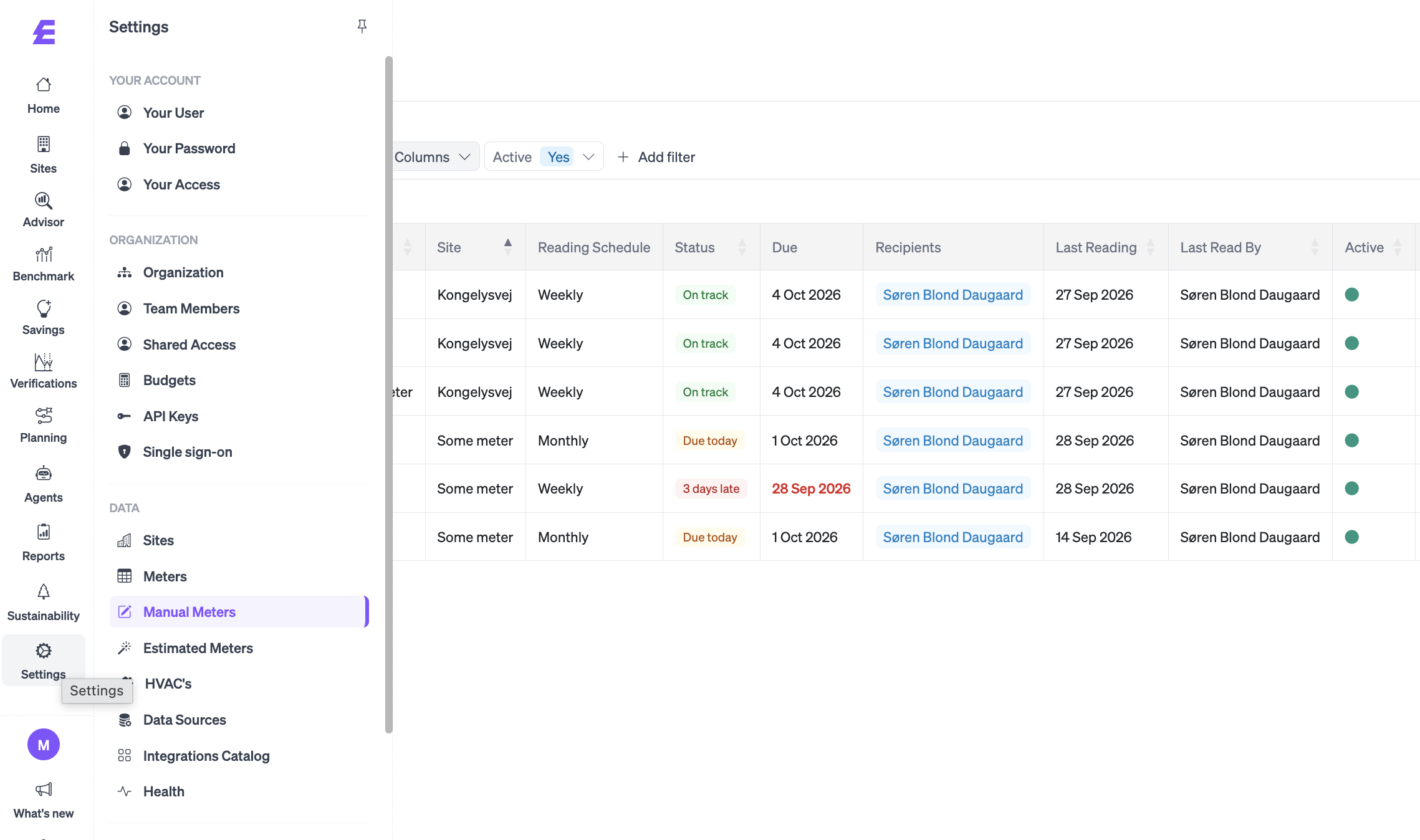
Qui ottieni una panoramica di tutti i tuoi contatori manuali, inclusi il loro programma di lettura, stato, data di scadenza, destinatari, ultima lettura e chi l'ha effettuata. Usa i filtri "Attivi", "Tutti" e "Nessun programma" per trovare rapidamente i contatori che non hanno ancora un programma.
2. Clicca su "Modifica programma di lettura" sul contatore che vuoi configurare
3. Scegli la "Prima data di scadenza" – la data della prima lettura
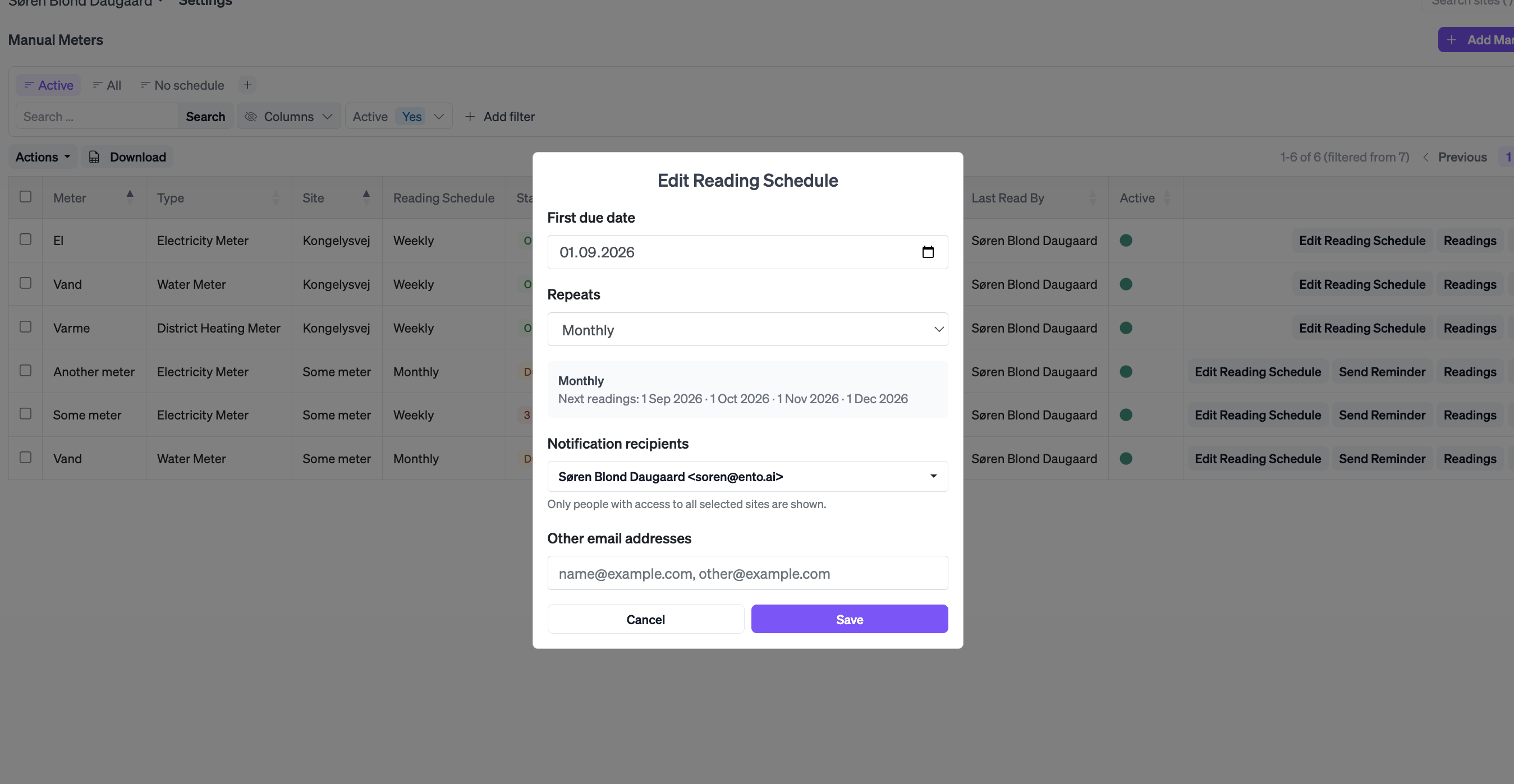
4\. Scegli la frequenza di lettura del contatore in "Ripetizioni"
- Settimanale
- Ogni due settimane
- Mensile
- Ogni due mesi
- Trimestrale
- Ogni sei mesi
- Annuale
Sotto il campo, puoi vedere le prossime date di lettura programmate.
5\. Seleziona i "Destinatari delle notifiche" che dovrebbero ricevere il promemoria
Vengono mostrate solo le persone con accesso a tutti i siti selezionati.
6\. Se qualcuno senza un utente Ento deve leggere il contatore, aggiungi la sua email sotto "Altri indirizzi email"
Separa più indirizzi con una virgola.
7\. Clicca "Salva"
La pianificazione è ora mostrata nella panoramica. La colonna "Stato" mostra se il contatore è "In regola" o in ritardo (ad es. "7 giorni di ritardo"), e la data nella colonna "Scadenza" diventa rossa quando una lettura è scaduta.
Inviare un promemoria
Se una lettura è scaduta, appare un pulsante "Invia promemoria" accanto al contatore. Clicca "Invia promemoria" e conferma con "OK" per inviare nuovamente il promemoria.
Registrare una lettura dall'email di promemoria
1\. Apri l'email di promemoria e clicca il pulsante per leggere il contatore
2\. Inserisci il valore mostrato sul contatore
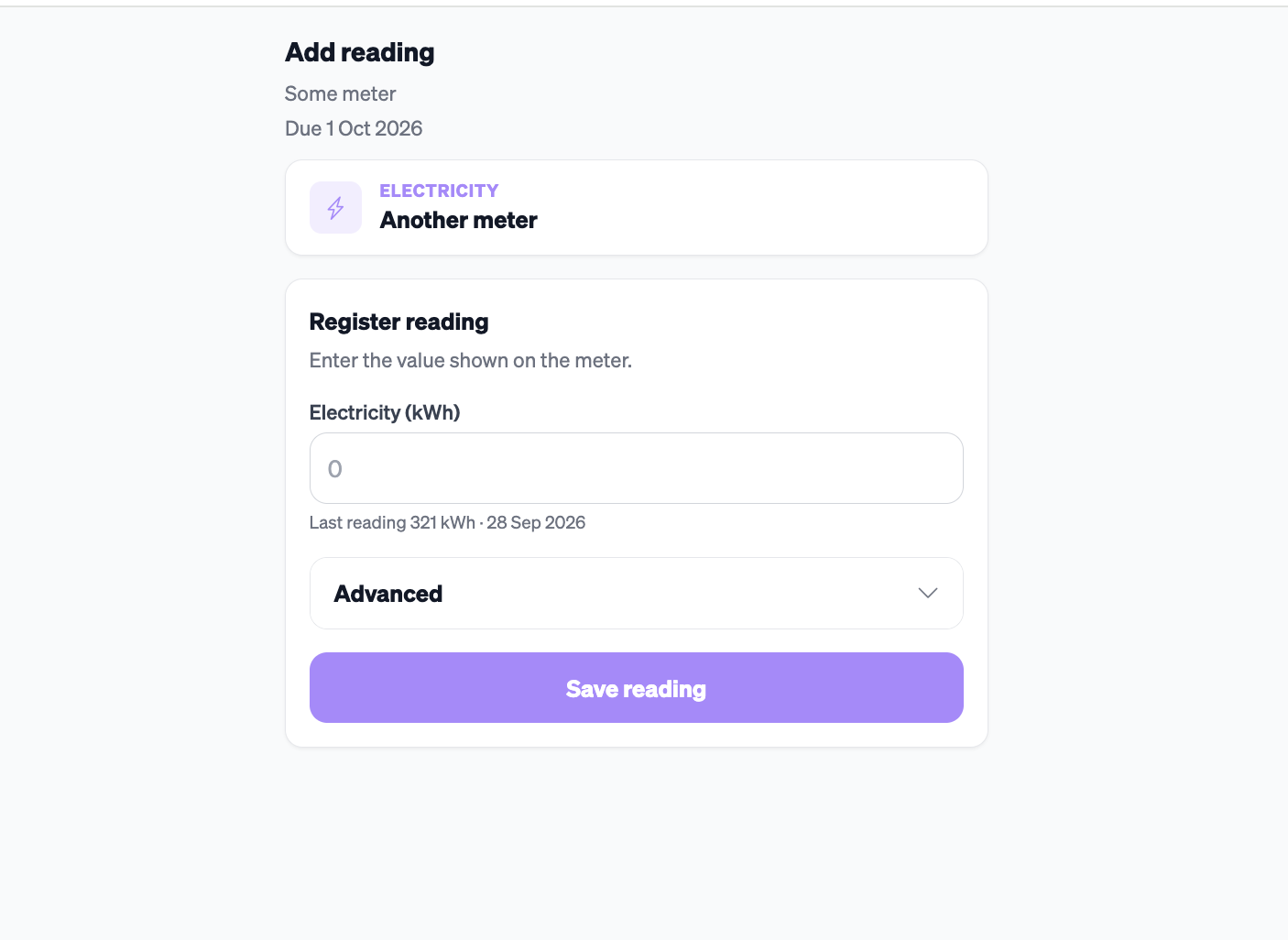
3\. Se necessario, apri "Avanzate" per modificare l'ora della lettura (è precompilata con l'ora corrente) o per aggiungere un commento
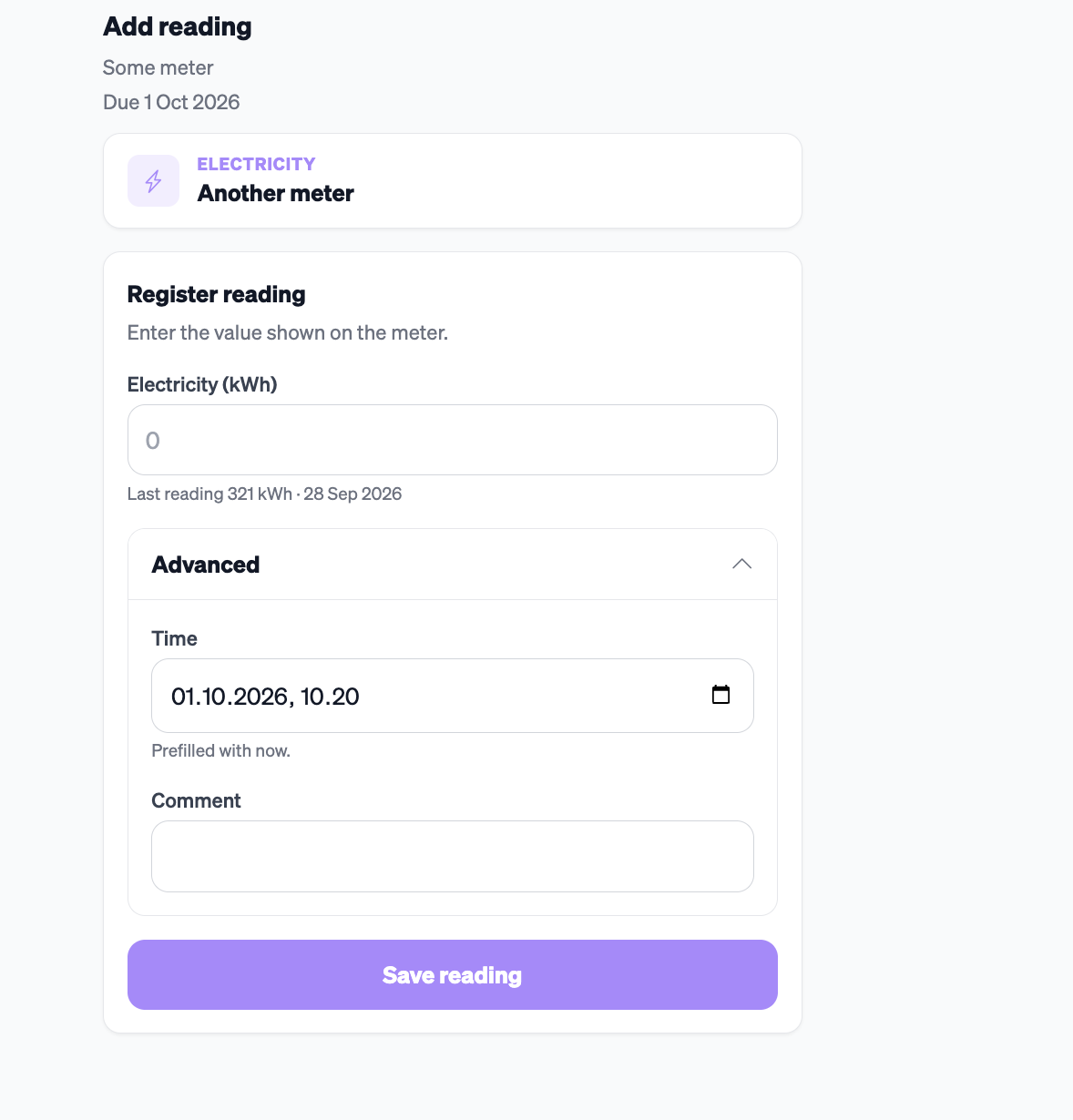
4\. Clicca "Salva lettura"
Se ci sono altre letture in attesa, sono elencate sotto "Letture in sospeso", così puoi continuare direttamente al contatore successivo. Quando tutte le letture sono completate, puoi chiudere la pagina.
Visualizzare le letture registrate
Vai su "Impostazioni" → "Contatori manuali" e clicca sul contatore. Sotto la scheda "Letture", puoi vedere tutte le letture registrate, e sotto "Audit" puoi vedere chi ha registrato ogni lettura e quando.