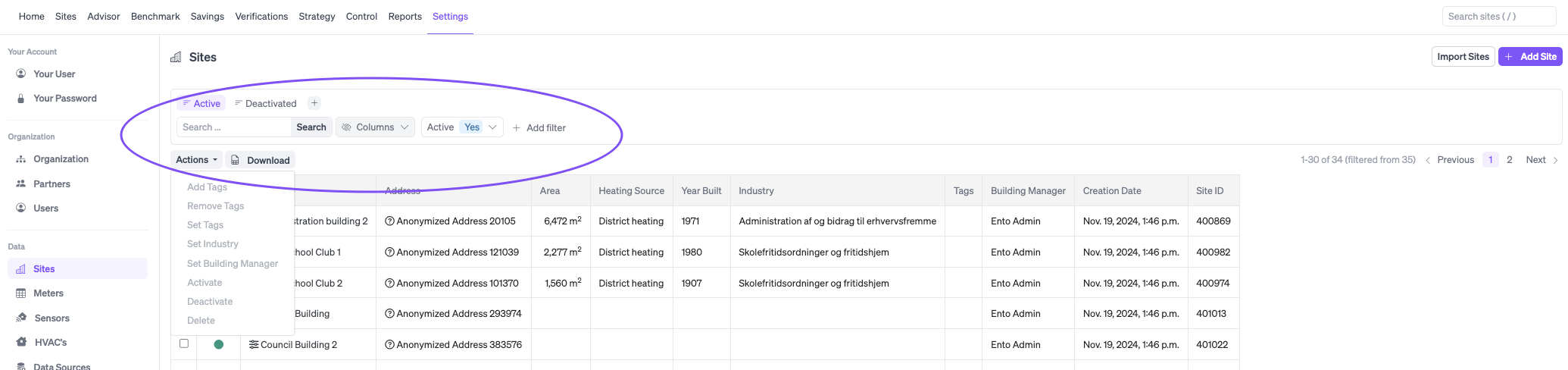
In tutta la piattaforma sono disponibili diversi filtri che aiutano a ordinare dati, contatori e siti. I filtri si trovano nei seguenti punti
In tutti i filtri è disponibile l'opzione di utilizzare la ricerca. Digitare un parametro di ricerca e verrà mostrato tutto ciò che è correlato nella vista corrente.
Oltre alla ricerca rapida sono disponibili anche diverse opportunità. È possibile decidere quali colonne visualizzare. Per impostazione predefinita vengono mostrate tutte le colonne. Successivamente i filtri sono personalizzati individualmente in base ai dati che si stanno visualizzando.
Se si desidera salvare un filtro, è possibile farlo cliccando su Salva come Nuova Vista.
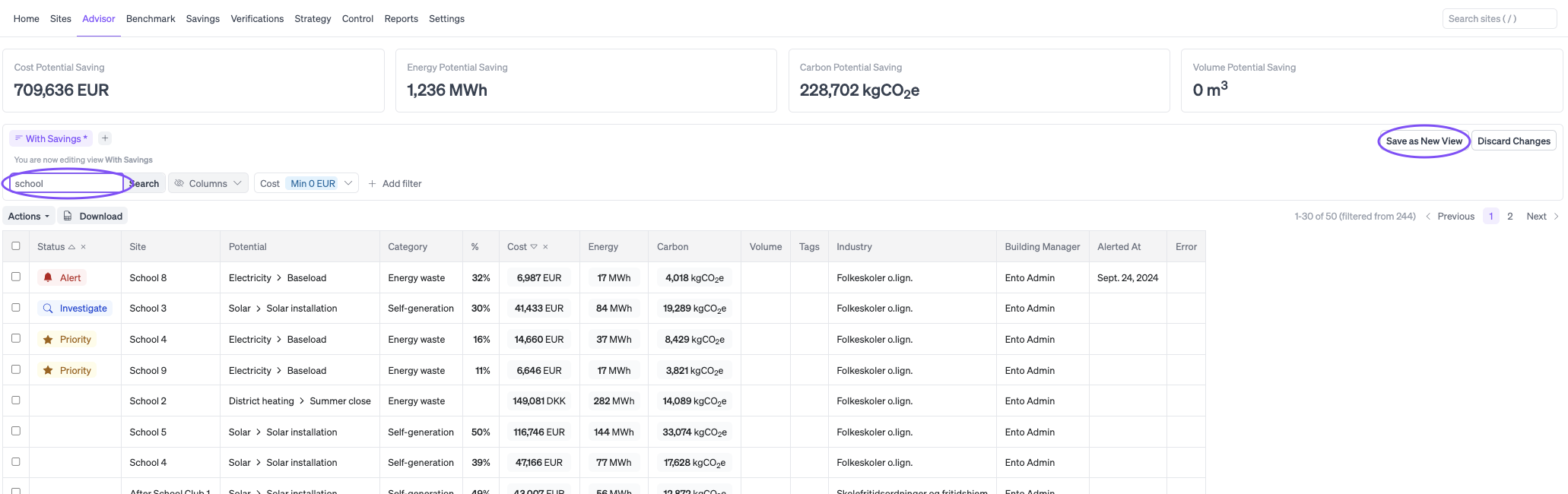
Tuttavia, prestare attenzione a non sovrascrivere i filtri salvati in precedenza. È sempre possibile vedere quale filtro si sta utilizzando nell'angolo sinistro.
Advisor
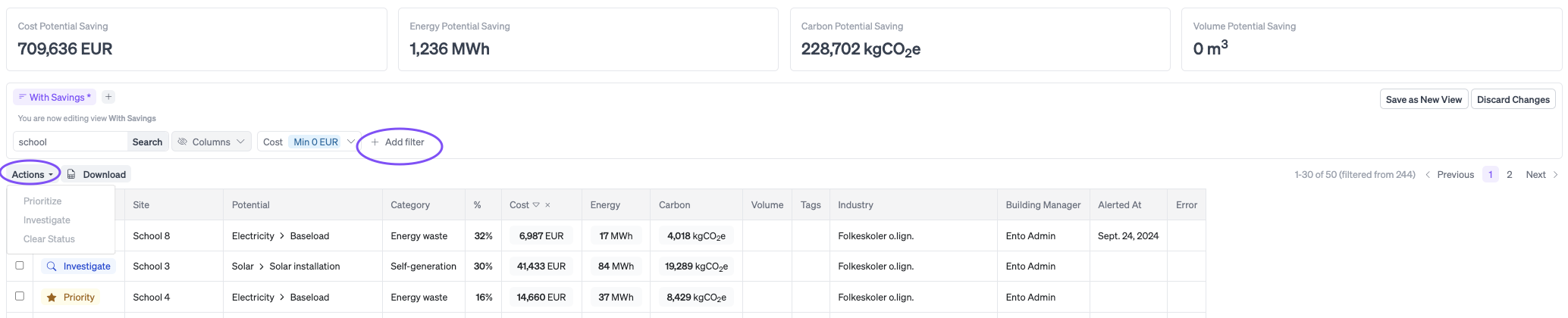
Advisor consente di filtrare sui diversi potenziali. Per impostazione predefinita si vedono tutti i potenziali risparmi identificati dal advisor. È possibile aggiornare il valore minimo e massimo dei potenziali che si stanno cercando, ma anche aggiungere altri parametri.
Con Aggiungi filtro è possibile scegliere altri parametri su cui filtrare. È possibile aggiungere tutti i parametri desiderati e salvare tutti i filtri che si desidera mantenere per un facile accesso.
Sotto i filtri è disponibile l'opzione di scegliere Azioni. Le azioni consentono di contrassegnare più avvisi con Investiga o Dai priorità, oppure cancellare lo stato. Prima di cliccare su azione, è possibile contrassegnare i potenziali che si desidera modificare.
Benchmark
Il filtro benchmark ha un filtro preimpostato di Advisor, Normalizzazione e Scalatura. Questi possono essere facilmente regolati e con Aggiungi filtro è possibile scegliere altri parametri su cui filtrare. È possibile aggiungere tutti i parametri desiderati e salvare tutti i filtri che si desidera mantenere per un facile accesso.

Risparmi
Nei risparmi puoi utilizzare i filtri per filtrare le diverse azioni che hai intrapreso e registrato.
Verifiche
I filtri ti consentono di filtrare tra le verifiche che hai creato e le verifiche automatiche delle prestazioni che Ento crea. Puoi anche utilizzare i filtri per trovare quelle storiche.
Impostazioni -> Contatori
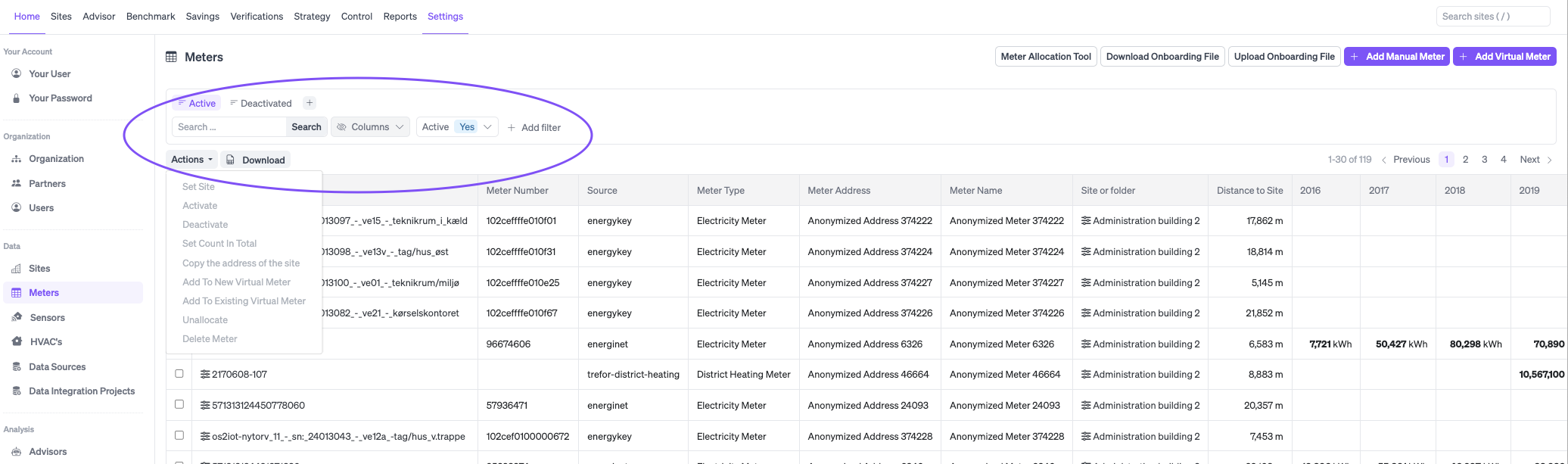
Se vai su Contatori, c'è una preimpostazione di Contatori attivi.
Puoi filtrare i tuoi contatori in base ai parametri che desideri, cliccando su Aggiungi filtro. Puoi anche aggiornare più contatori contemporaneamente. Se contrassegni i contatori rilevanti e clicchi su Azione, hai diverse opzioni.
Puoi attivare o disattivare un contatore, allocare il contatore a un site o aggiungere il contatore a un contatore virtuale.
Impostazioni -> Siti
Quando vai su siti, hai l'opzione di modificare più siti contemporaneamente. Puoi utilizzare i filtri per trovare i siti rilevanti. Per impostazione predefinita, vengono mostrati solo i siti attivi.
Cliccando su Aggiungi filtro, puoi filtrare i siti in base a diversi parametri. Una volta filtrati i siti rilevanti, puoi aggiornare più siti contemporaneamente, cliccando su Azione puoi aggiungere tag, impostare il settore ecc. Quindi, puoi ad esempio aggiungere o rimuovere un tag su più siti contemporaneamente.