Questa guida spiega come gestire accesso, permessi e condivisione in Ento. Che tu stia gestendo il tuo team, condividendo siti con partner esterni o controllando chi può visualizzare e modificare i tuoi dati, questa guida ti accompagnerà attraverso ogni funzionalità.
1. Avvio rapido
Ruoli e permessi
Ruoli di accesso - Ci sono 4 ruoli diversi che definiscono cosa può fare un utente:
- Admin - Accesso completo a tutti i siti, incluse le impostazioni di organizzazione, team e condivisione
- Collaboratore - Accesso completo a tutte le funzionalità - escluse le impostazioni di organizzazione, team e condivisione. L'accesso di un collaboratore può essere limitato a siti specifici
- Commentatore - Accesso in sola lettura e possibilità di inserire commenti. L'accesso Commentatore può essere limitato a siti specifici.
- Visualizzatore - Accesso in sola lettura. L'accesso Visualizzatore può essere limitato a siti specifici.
Ambito di accesso - definisce a quali siti gli utenti possono accedere:
- Tutti i siti - Ogni site nella tua organizzazione
- Siti con tag - Solo siti con tag specifici (ad es. "uffici")
- Siti specifici - Singoli siti selezionati
Gerarchia dei Ruoli
I ruoli sono gerarchici - i ruoli superiori includono tutti i permessi dei ruoli inferiori:
Admin
↓ include tutti i permessi di Collaboratore
Collaboratore
↓ include tutti i permessi di Commentatore
Commentatore
↓ include tutti i permessi di Visualizzatore
Visualizzatore
2. Panoramica delle Impostazioni
Accedi a tutte le funzionalità da Impostazioni nella navigazione a sinistra:
- Il Tuo Accesso - Visualizza tutti i siti e le organizzazioni a cui hai accesso
- Membri del Team - Gestisci il team della tua organizzazione (solo Admin)
- Condiviso da noi - Gestisci l'accesso che hai condiviso con partner esterni all'organizzazione (solo Admin)
- Condiviso con noi - Visualizza l'accesso che altri hanno condiviso con la tua organizzazione (solo Admin)
Nota: Solo gli amministratori dell'organizzazione possono accedere alle impostazioni del team e della condivisione.
Attività comuni
| Voglio... | Vai a... |
|---|---|
| Vedere a cosa posso accedere | Impostazioni → Il tuo accesso |
| Invitare un membro del team | Impostazioni → Membri del team → + Invita |
| Modificare a cosa può accedere un membro del team | Impostazioni → Membri del team → [Seleziona membro] → Regole di accesso del membro |
| Condividere siti con un utente esterno | Impostazioni → Condiviso da noi → + Condividi accesso |
| Vedere cosa altri hanno condiviso con la mia organizzazione | Impostazioni → Condiviso con noi |
| Controllare come il mio team utilizza l'accesso condiviso | Impostazioni → Condiviso con noi → [Seleziona concessione] → Regole di accesso del team |
3. Il tuo accesso
Posizione: Impostazioni → Il tuo accesso
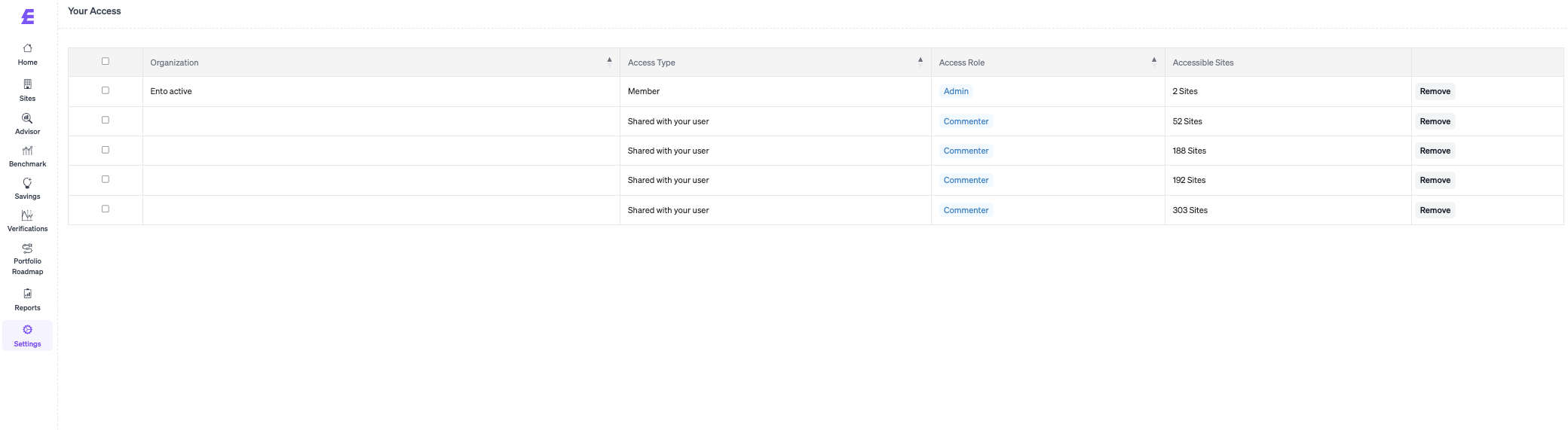
Visualizza tutti gli accessi che ti sono stati concessi in tutte le organizzazioni.
Cosa vedrai
Una tabella che mostra:
- Organizzazione - Da quale organizzazione proviene l'accesso
- Tipo di accesso - Come hai ottenuto l'accesso (Membro, Condiviso con il tuo utente, Condiviso tramite [Org])
- Ruolo di accesso - Il tuo ruolo (Admin, Collaboratore, Commentatore, Visualizzatore)
- Siti accessibili - Quanti siti puoi accedere
Comprendere i tipi di accesso
Membro
- Sei un membro del team dell'organizzazione
- L'accesso è stato concesso da un amministratore dell'organizzazione
- Viene visualizzato in "Membri del team" per quell'organizzazione
Condiviso con il tuo utente
- Concessione diretta di accesso personale
- Qualcuno ha condiviso specifici siti direttamente con te
- Non sei un membro del team
Condiviso tramite [Nome Organizzazione]
- Accesso concesso all'intera organizzazione
- Qualcuno ha condiviso i siti con il tuo team
- L'amministratore dell'organizzazione può controllare chi ottiene questo accesso tramite "Regole di accesso del team"
Azioni
Accetta (per accesso in sospeso)
- Clicca per accettare inviti di iscrizione o concessioni di accesso
- L'accesso diventa attivo dopo l'accettazione
Rimuovi
- Rimuoviti da un'organizzazione
- Rifiuta gli accessi di cui non hai bisogno
4. Membri del Team
Posizione: Impostazioni → Membri del Team
Chi può accedere: Solo amministratori dell'organizzazione
Gestisci i membri del team della tua organizzazione e controlla a cosa possono accedere.
Visualizza Membri del Team
La tabella mostra:
- Nome - Nome del membro del team
- Email - Indirizzo email del membro del team
- Ruolo di accesso - Ruolo di accesso del membro del team
- Quali siti - Riepilogo dei siti a cui possono accedere
Indicatori di stato:
- "(In attesa di accettazione)" - Invito inviato ma non ancora accettato
- Visualizzazione normale - Membro del team attivo
+ Invita
Clicca su + Invita per aggiungere qualcuno al tuo team.
Modulo di invito
Nome
- Nome completo della persona che stai invitando
- Indirizzo email a cui verrà inviato l'invito
- Deve essere univoco (non è possibile invitare qualcuno già presente nel team)
Ruolo di accesso
- Assegna ruolo iniziale: Admin, Collaboratore, Commentatore o Visualizzatore
Ambito
Scegli a quali siti possono accedere:
- Tutti i siti
- Siti con tag
- Siti specifici
Cosa succede dopo:
- Il sistema invia un'email di invito
- Il destinatario clicca sul link nell'email
- Il destinatario crea un account (se nuovo) o effettua l'accesso
- Il destinatario accetta l'invito
- Configuri il loro accesso in "Regole di Accesso dei Membri"
Regole di Accesso dei Membri
Accesso: Modifica Accesso dei Membri
Controlla esattamente a cosa può accedere ogni membro del team.
Accesso Corrente
Mostra tutte le concessioni di accesso attive per questo membro:
- Ruolo di Accesso - Il loro livello di autorizzazione
- Quali Siti - Ambito del loro accesso
- Azioni - Modifica o Rimuovi ogni concessione
+ Aggiungi Accesso
Concedi accesso aggiuntivo a questo membro.
Ruolo di Accesso
- Scegli: Admin, Collaboratore, Commentatore o Visualizzatore
- I ruoli superiori includono tutte le autorizzazioni dei ruoli inferiori
Quali Siti? (non mostrato per il ruolo Admin)
- Tutti i siti - Accesso a ogni site nella tua organizzazione
- Siti con tag - Accesso ai siti con tag specifici
- Siti specifici - Accesso ai siti selezionati individualmente
Esempi:
Scenario 1: Facility Manager per l'Edificio A
- Ruolo di accesso: Collaboratore
- Quali siti: Siti con tag → "Building-A"
- Risultato: Può modificare tutti i siti contrassegnati con "Building-A"
Scenario 2: Accesso in sola lettura a due siti specifici
- Ruolo di accesso: Visualizzatore
- Quali siti: Siti specifici → Seleziona "Ufficio principale" e "Magazzino 3"
- Risultato: Può visualizzare solo questi due siti
Scenario 3: Amministratore dell'organizzazione
- Ruolo di accesso: Admin
- Quali siti: Impostato automaticamente su "Tutti i siti"
- Risultato: Accesso completo a tutto
Best Practices
Inizia con l'accesso minimo
- Concedi prima il ruolo Visualizzatore, aumenta secondo necessità
- È più facile aggiungere l'accesso che rimuoverlo
Utilizza i tag per la scalabilità
- Tagga i siti per edificio, regione o reparto
- Concedi l'accesso per tag invece che per singoli siti
- I nuovi siti con tag corrispondenti vengono inclusi automaticamente
Concessioni multiple per esigenze complesse
- Concedi accesso Admin a siti specifici
- Concedi accesso Viewer a tutti i siti
- Il membro ottiene il ruolo più elevato per ogni site
5. Condiviso da Noi
Posizione: Impostazioni → Condiviso da Noi
Chi può accedere: Solo amministratori dell'organizzazione
Gestisci l'accesso che hai condiviso con utenti esterni e organizzazioni.
Cosa Vedrai
Una tabella che mostra:
- Condiviso Con - Chi ha accesso (email utente o nome organizzazione)
- Ruolo di Accesso - Il loro livello massimo di autorizzazione
- Quali Siti - A cosa possono accedere
Tipi di destinatari:
Utente ([email protected])
- Accesso utente individuale
- Mostra "(In attesa di accettazione)" se in sospeso
Nome organizzazione (Organizzazione)
- L'intera organizzazione ha accesso
- Il loro amministratore controlla quali membri del team ottengono l'accesso
- Mostra "(In attesa di accettazione)" se in sospeso
+ Condividi Accesso
Clicca su + Condividi Accesso per concedere l'accesso a utenti o organizzazioni esterne.
Modulo Condivisione Accesso
Con chi viene condiviso?
- Utente - Condividi con un singolo utente tramite email
- Organizzazione - Condividi con l'intera organizzazione tramite ID
- Chiedi all'organizzazione il loro ID. L'ID è il primo numero nell'URL.
Per le concessioni Utente:
Nome Utente
- Nome completo della persona (per i nuovi utenti)
Email Utente
- Indirizzo email
- Riceveranno un invito se sono nuovi utenti
- Vedranno l'accesso nella loro pagina "I tuoi accessi"
Per le concessioni dell'organizzazione:
ID organizzazione
- ID numerico dell'organizzazione
- Contatta l'altra organizzazione per ottenere il loro ID
- Il loro amministratore può distribuire l'accesso tramite "Regole di accesso del team"
Ruolo di accesso
- Scegli: Admin, Collaboratore, Commentatore o Visualizzatore
- Questo è il ruolo massimo che possono utilizzare
- Loro (o il loro admin) possono limitarlo ulteriormente
Quali siti? (non visualizzato per il ruolo Admin)
- Tutti i siti - Condividi tutti i siti della tua organizzazione
- Siti con tag - Condividi siti con tag specifici
- Siti specifici - Condividi singoli siti selezionati
Esempi
Scenario 1: Condividi tutti gli edifici con il consulente
- Condiviso con: Utente → [email protected]
- Ruolo di accesso: Collaboratore
- Quali siti: Tutti i siti
- Risultato: Il consulente può lavorare su qualsiasi site
Scenario 2: Condividere un edificio specifico con il facility manager
- Condiviso con: Utente → [email protected]
- Ruolo di accesso: Collaboratore
- Quali Siti: Siti con tag → "Building-5"
- Risultato: Hanno il pieno controllo sui siti con tag Building-5
Scenario 3: Condividere il portfolio con un'organizzazione partner
- Condiviso con: Organizzazione → ID 123
- Ruolo di accesso: Visualizzatore
- Quali siti: Siti con tag → "Region-North"
- Risultato: Il loro team può visualizzare i siti con tag Region-North (il loro amministratore controlla la distribuzione)
Gestione degli accessi condivisi esistenti
Modifica
- Modifica ruolo o ambito
- Impossibile modificare il destinatario
- Le modifiche hanno effetto immediato
Rimuovi
- Revoca completamente l'accesso
- L'utente/organizzazione perde l'accesso immediatamente
- Non può essere annullato (è necessario creare una nuova concessione per ripristinare)
6. Condiviso con Noi
Posizione: Impostazioni → Accesso Condiviso → Condiviso con Noi
Chi può accedere: Solo amministratori dell'organizzazione
Visualizza l'accesso che altre organizzazioni hanno condiviso con il tuo team.
Cosa Vedrai
Una tabella che mostra:
- Condiviso Da - Organizzazione che ha condiviso l'accesso
- Ruolo Concesso - Ruolo massimo disponibile
- Quali Siti - Quali siti sono disponibili
Stato:
- "(In attesa di accettazione)" - Non hai ancora accettato
- Visualizzazione normale - Accesso attivo
Accetta
Fai clic su Accetta sulle concessioni in sospeso per:
- Attivare l'accesso condiviso
- Rendere i siti disponibili alla tua organizzazione
- Abilita la creazione di Regole di Accesso del Team
Cosa succede:
- Il sistema crea una regola di accesso del team a livello di organizzazione
- Ora puoi distribuire l'accesso a membri specifici del team
- I siti appaiono nell'elenco site della tua organizzazione
Regole di Accesso del Team
Accesso: Clicca sulla concessione accettata → Regole di Accesso del Team
Controlla quali membri del team possono utilizzare l'accesso condiviso e con quali permessi.
Comprendere le Regole di Accesso del Team
Quando un'altra organizzazione condivide siti con te:
- Impostano il ruolo massimo (ad es., Collaboratore)
- Tu controlli la distribuzione tramite le Regole di Accesso del Team
- Puoi limitare ulteriormente ambito e ruolo
- Non puoi elevare oltre il ruolo concesso
Esempio:
- Il Partner condivide 100 siti con il ruolo di Collaboratore
- Crei regole per:
- Dare ad "Alice" accesso Admin (limitato a Collaborator dalla concessione) a 10 siti
- Dare a "Bob" accesso Viewer a tutti i 100 siti
- Dare a "Charlie" accesso Collaborator ai siti taggati "Downtown"
Regole di Accesso del Team Correnti
Mostra tutte le regole che hai creato:
- Si Applica A - Membro del team o intera organizzazione
- Ruolo di accesso - Il loro ruolo effettivo
- Quali siti - Ambito del loro accesso
- Azioni - Modifica o Rimuovi
+ Aggiungi Regola di Accesso Team
Crea regole per distribuire l'accesso condiviso.
Si applica a
- Tutti i membri del team - Tutti nella tua organizzazione ottengono l'accesso
- Membro specifico - Scegli un singolo membro del team
Ruolo di accesso
- Non può superare il ruolo concesso da "Condiviso da"
- Può essere più restrittivo (ad es., la concessione è Collaboratore, la regola assegna Visualizzatore)
Quali siti?
- Tutti i siti - Tutti i siti condivisi (dalla concessione)
- Siti con tag - Solo siti condivisi con tag specifici
- Siti specifici - Solo siti condivisi specifici
Esempi:
Scenario 1: Concedere accesso condiviso a tutti
- Condiviso da: Organizzazione Partner (Collaboratore, Tutti i siti)
- Si applica a: Tutti i membri del team
- Ruolo di accesso: Visualizzatore
- Quali siti: Tutti i siti
- Risultato: Tutti possono visualizzare tutti i siti condivisi
Scenario 2: Concedere a una persona l'accesso come Collaboratore a un sottoinsieme
- Condiviso da: Client Org (Collaboratore, 50 siti)
- Si applica a: Membro specifico → John
- Ruolo di accesso: Collaboratore
- Quali siti: Siti con tag → "Building-A"
- Risultato: John può modificare i siti contrassegnati con Building-A dal set condiviso
Scenario 3: Accesso limitato per consulente esterno
- Condiviso da: Fornitore di dati (Commentatore, Tutti i siti)
- Si applica a: Membro specifico → [email protected]
- Ruolo di accesso: Visualizzatore
- Quali siti: Siti specifici → Seleziona 3 siti
- Risultato: Il consulente può visualizzare solo 3 siti specifici
Best Practices
Rivedi prima di accettare
- Verifica cosa viene condiviso e il ruolo
- Rifiuta se non hai bisogno dell'accesso
Inizia in modo restrittivo
- Crea prima le regole "Tutti i membri del team" con il ruolo Visualizzatore
- Aggiungi regole di accesso superiore specifiche secondo necessità
Utilizza regole specifiche per i membri per accessi sensibili
- Non dare a tutti l'accesso amministratore
- Crea regole mirate per chi ne ha bisogno
7. Domande Frequenti
Accesso Generale
D: Come posso vedere a cosa ho accesso?
R: Vai su Impostazioni → Il Tuo Accesso. Questo mostra tutte le organizzazioni e i siti a cui hai accesso.
D: Posso avere ruoli diversi per siti diversi?
R: Sì! Il tuo ruolo è determinato per-site. Potresti essere Collaboratore per alcuni siti e Visualizzatore per altri.
D: Cosa succede se ho più concessioni di accesso allo stesso site?
R: Ottieni il ruolo più elevato. Se ti vengono concessi accessi come Visualizzatore e Collaboratore allo stesso site, hai accesso come Collaboratore.
D: Posso accedere ai siti attraverso più organizzazioni?
R: Sì. Se sei membro dell'Org A e l'Org B condivide siti con te, puoi accedere ai siti di entrambe le organizzazioni.
Gestione del Team
D: Ho invitato qualcuno ma non è apparso nel team. Perché?
R: Deve:
- Cliccare sul link di invito nella propria email
- Crea un account (se nuovo) o accedi
- Accetta l'invito
Verifica se appaiono come "(In attesa di accettazione)" nell'elenco del team.
D: Posso rimuovere qualcuno dal mio team?
R: Sì. Selezionalo in Membri del Team e clicca Rimuovi. Perderanno l'accesso immediatamente.
D: I membri del team possono modificare il proprio accesso?
R: No. Solo gli amministratori dell'organizzazione possono gestire l'accesso dei membri del team.
Condivisione dell'accesso
D: Come trovo l'ID di un'organizzazione per condividerlo con loro?
R: Chiedi all'amministratore dell'organizzazione. Può trovarlo nelle sue impostazioni o fornirtelo.
D: Posso condividere con qualcuno che non ha ancora un account?
R: Sì. Condividi tramite email. Riceverà un invito per creare un account e accedere ai tuoi siti.
D: Cosa succede se condivido con la persona sbagliata?
R: Clicca Rimuovi sulla concessione in "Condiviso da noi" immediatamente. Perderanno l'accesso subito.
D: Posso condividere l'accesso temporaneamente?
R: Il sistema non ha una scadenza automatica, ma puoi:
- Condividi l'accesso quando necessario
- Rimuovilo manualmente quando il progetto termina
- Imposta un promemoria nel calendario per rivedere e rimuovere l'accesso
D: Quando condivido con un'organizzazione, chi ottiene l'accesso?
R: Nessuno automaticamente. L'amministratore dell'organizzazione deve prima accettare la condivisione. Poi può creare Regole di Accesso del Team per distribuire l'accesso al proprio team. Questo gli dà il controllo su quali membri del team vedono i tuoi siti.
Regole di Accesso del Team
D: Perché non posso dare a qualcuno l'accesso Admin quando gestisco le Regole di Accesso del Team?
R: L'organizzazione che ha condiviso con te ha impostato un ruolo massimo (ad es., Collaboratore). Non puoi concedere un ruolo superiore a quello consentito.
D: Posso creare Regole di Accesso del Team prima di accettare una condivisione?
R: No. Accetta prima la condivisione, poi crea le regole.
D: Cosa succede se creo una regola "Tutti i membri del team" e anche una regola per un membro specifico?
R: Il membro specifico ottiene il ruolo più alto da qualsiasi regola applicabile. Esempio:
- Tutti i membri del team: Visualizzatore
- Alice (specifico): Collaboratore
- Risultato: Alice ha il ruolo Collaboratore, tutti gli altri hanno il ruolo Visualizzatore
Ruoli e Permessi
D: Qual è la differenza tra Collaboratore e Amministratore?
R: I Collaboratori possono lavorare con siti e dati ma non possono:
- Gestire i membri del team
- Condividi l'accesso con altri
Gli amministratori possono fare tutto.
D: Un Commentatore può creare contenuti?
R: No. I Commentatori possono solo visualizzare i dati e aggiungere commenti. Non possono creare o modificare siti, contatori o altri contenuti.
D: Sono un Visualizzatore ma devo modificare qualcosa. Cosa devo fare?
R: Contatta l'amministratore della tua organizzazione e richiedi l'accesso come Collaboratore.
D: I Visualizzatori possono vedere dati sensibili?
R: I Visualizzatori possono vedere tutti i dati all'interno del loro ambito. Se determinati dati devono essere limitati, escludi quei siti dal loro ambito di accesso.
Tag e Ambiti
D: Cosa succede se concedo l'accesso tramite tag e poi modifico i tag di un site?
R: L'accesso si aggiorna automaticamente:
- Aggiungi tag a site → L'utente ottiene l'accesso
- Rimuovi tag da site → L'utente perde l'accesso
D: Posso utilizzare più tag in una singola concessione?
R: Sì. Seleziona più tag. L'utente ottiene l'accesso ai siti che hanno UNO QUALSIASI dei tag selezionati (logica OR).
D: Cosa è meglio: accesso basato su tag o specifico per site?
R:
- Tag: Migliore per molti siti, include automaticamente i nuovi siti
- Siti specifici: Migliore per numeri ridotti, controllo preciso
Usa i tag per la scalabilità, i siti specifici per la precisione.
Risoluzione dei problemi
D: Qualcuno dice di non poter vedere un site a cui dovrebbe avere accesso.
R: Verifica:
- Impostazioni → Membri del team → Le loro regole di accesso
- Verificare che site abbia i tag previsti (se si utilizza l'accesso basato su tag)
- Confermare che site si trovi nell'organizzazione corretta
- Verificare se hanno accettato le concessioni di accesso in sospeso
D: Ho condiviso l'accesso ma l'utente dice di non aver ricevuto un'email.
R: Dovrebbero:
- Controllare la cartella spam/posta indesiderata
- Verifica che l'indirizzo email sia corretto
- Vai direttamente su Impostazioni → Il tuo accesso e controlla le concessioni in sospeso
Puoi anche rimuovere e ricondividere se necessario.
D: Come posso verificare chi ha accesso ai miei siti?
R: Vai su Impostazioni → Condiviso da noi per vedere tutti gli accessi esterni che hai concesso. Per i membri del team, usa Impostazioni → Membri del team.
D: Posso esportare un elenco di chi ha accesso?
R: Le tabelle in tutte le pagine delle impostazioni possono generalmente essere esportate. Cerca le opzioni di esportazione/download nell'interfaccia.
D: Qualcuno ha lasciato l'azienda. Come posso rimuovere tutti i suoi accessi?
R:
- Se erano un membro del team: Impostazioni → Membri del Team → Selezionali → Rimuovi
- Se avevano autorizzazioni utente dirette: Impostazioni → Condiviso da Noi → Trova le loro autorizzazioni → Rimuovi
- Questo rimuove immediatamente tutti i loro accessi
Suggerimenti e Best Practice
Gestione degli Accessi
Utilizza il principio del privilegio minimo
- Inizia con il ruolo Visualizzatore
- Concedi accessi più elevati solo quando necessario
- Rivedi regolarmente e rimuovi gli accessi non necessari
Sfrutta i tag per la scalabilità
- Sviluppa una strategia di tagging coerente
- Concedi l'accesso tramite tag invece che per singoli siti
- I nuovi siti ereditano automaticamente l'accesso appropriato
Documenta la tua strategia di accesso
- Conserva note sul motivo per cui è stato concesso un accesso specifico
- Documenta gli accessi temporanei con date di scadenza
- Revisiona gli accessi trimestralmente
Organizzazione del Team
Revisioni periodiche degli accessi
- Trimestrale: Revisiona tutti gli accessi esterni
- Mensilmente: Rivedi le regole di accesso del team
- Quando le persone se ne vanno: Rimuovi immediatamente
Best Practice per la Condivisione
Prima di condividere esternamente:
- Verifica di avere il diritto di condividere i dati
- Conferma l'identità del destinatario
- Inizia con l'accesso minimo necessario
- Stabilire aspettative sulla durata dell'accesso
Quando si riceve un accesso condiviso:
- Verificare cosa viene condiviso prima di accettare
- Creare inizialmente regole di team restrittive
- Espandere l'accesso secondo necessità
- Comunicare con l'organizzazione condivisa in caso di problemi
Sicurezza
Proteggere l'accesso amministratore
- Limitare il numero di amministratori
- Utilizza l'autenticazione forte
- Rivedi regolarmente l'elenco degli amministratori
Monitora l'accesso condiviso
- Tieni traccia di con chi hai condiviso
- Rimuovi l'accesso quando i progetti terminano
- Non condividere più del necessario
Rispondi rapidamente ai problemi di accesso
- Rimuovi immediatamente l'accesso se compromesso
- Contatta l'assistenza per attività sospette
- Aggiorna l'accesso quando le persone cambiano ruolo
8. Scenari Comuni
Scenario 1: Inserimento di un Nuovo Membro del Team
Situazione: Nuovo energy manager che si unisce al tuo team
Passaggi:
- Vai su Impostazioni → Membri del Team
- Clicca su + Invita
- Compila:
- Nome: "Sarah Johnson"
- Email: "[email protected]"
- Ruolo di accesso: Collaboratore
- Quali siti: Tutti i siti
- Clicca su Invia
- Attendere che Sarah accetti l'invito
Risultato: Sarah può accedere e modificare tutti i siti
Scenario 2: Condivisione dei dati dell'edificio con il Facility Manager
Situazione: Il Facility Manager dell'edificio necessita di accesso amministratore solo al proprio edificio
Passaggi:
- Andare su Impostazioni → Condiviso da noi
- Clicca su + Condividi Accesso
- Compila:
- Condiviso Con: Utente
- Nome Utente: "Mike Chen"
- Email Utente: "[email protected]"
- Ruolo di Accesso: Collaboratore
- Quali Siti: Siti Specifici → "Building-7"
- Fare clic su Invia
Risultato: Mike riceve l'invito e l'accesso completo a Building-7
Scenario 3: Condivisione Dati tra Organizzazioni Pari
Situazione: Un'organizzazione pari condivide i propri dati e si desidera che il team possa visualizzarli
Passaggi:
- Attendere la notifica di condivisione (oppure controllare Impostazioni → Condiviso con Noi)
- Vai su Impostazioni → Condiviso con noi
- Trova la concessione in sospeso dall'organizzazione peer
- Fai clic su Accetta
- Clicca sulla sovvenzione accettata
- Vai alla scheda Regole di Accesso del Team
- Clicca + Aggiungi Regola di Accesso del Team
- Configura:
- Si applica a: Tutti i membri del team
- Ruolo di accesso: Visualizzatore
- Quali siti: Tutti i siti
- Fai clic su Invia
Risultato: Tutti i membri del tuo team possono visualizzare i siti condivisi dell'organizzazione peer
Scenario 4: Consulente esterno necessita di accesso temporaneo
Situazione: Il consulente deve lavorare su siti di progetto specifici per 3 mesi
Passaggi:
- Vai a Impostazioni → Condiviso da noi
- Clicca su + Condividi accesso
- Compila:
- Condiviso con: Utente
- Nome: "Alex Rivera"
- Email: "[email protected]"
- Ruolo di accesso: Collaboratore
- Quali siti: Tag → "Consultant-Project"
- Fai clic su Invia
Successivamente (dopo il progetto):
- Vai su Impostazioni → Condiviso da noi
- Seleziona le concessioni di accesso da rimuovere
- Fai clic su Rimuovi
Risultato: Il consulente ha accesso limitato nel tempo a siti specifici
Scenario 5: Gestore di portafoglio multi-edificio
Situazione: Il gestore supervisiona edifici in più regioni con diverse esigenze di accesso
Passaggi:
- Vai a Impostazioni → Membri del team → Clicca sull'utente
- Crea più concessioni di accesso:
Concessione 1: Accesso completo alla Regione 1
- Ruolo di accesso: Collaboratore
- Quali siti: Siti con tag → "Regione-1"
Concessione 2: Solo visualizzazione per Regione 2
- Ruolo di accesso: Visualizzatore
- Quali siti: Siti con tag → "Region-2"
Autorizzazione 3: Collaborare su un edificio HQ specifico
- Ruolo di accesso: Collaboratore
- Quali siti: Siti specifici → "Sede centrale"
Risultato: Il manager ha livelli di accesso appropriati in tutto il portfolio
Scenario 6: Accesso a cascata tramite tag
Situazione: Si desidera concedere automaticamente l'accesso man mano che vengono aggiunti edifici
Configurazione:
- Etichetta i tuoi siti in modo coerente (ad es. "Division-A", "Division-B")
- Concedi l'accesso tramite tag:
- Manager Divisione A: Collaboratore → Siti con tag → "Division-A"
- Manager Divisione B: Collaboratore → Siti con tag → "Division-B"
Quando aggiungi nuovi edifici:
- Etichetta il nuovo edificio con "Division-A"
- Il Manager della Divisione A ottiene automaticamente l'accesso
- Nessun aggiornamento manuale degli accessi necessario
Risultato: Gestione degli accessi scalabile man mano che il portfolio cresce
Ottenere Assistenza
Per problemi di accesso:
- Consulta la sezione FAQ di questa guida
- Verifica il tuo accesso in Impostazioni → Il tuo accesso
- Contatta l'amministratore della tua organizzazione
Per questioni di sicurezza:
- Rimuovere immediatamente l'accesso in caso di dubbi
- Documentare il problema
- Contatta il supporto Ento