Ce guide explique comment gérer l'accès, les permissions et le partage dans Ento. Que vous gériez votre équipe, partagiez des sites avec des partenaires externes ou contrôliez qui peut consulter et modifier vos données, ce guide vous accompagnera à travers chaque fonctionnalité.
1. Démarrage rapide
Rôles et permissions
Rôles d'accès - Il existe 4 rôles différents qui définissent ce qu'un utilisateur peut faire :
- Admin - Accès complet à tous les sites, y compris les paramètres d'organisation, d'équipe et de partage
- Collaborateur - Accès complet à toutes les fonctionnalités - à l'exception des paramètres d'organisation, d'équipe et de partage. L'accès d'un collaborateur peut être limité à des sites spécifiques
- Commentateur - Accès en lecture seule et possibilité de faire des commentaires. Un accès Commentateur peut être limité à des sites spécifiques.
- Observateur - Accès en lecture seule. Un accès Observateur peut être limité à des sites spécifiques.
Portée d'accès - définit les sites auxquels les utilisateurs peuvent accéder :
- Tous les sites - Chaque site de votre organisation
- Sites avec étiquettes - Uniquement les sites avec des étiquettes spécifiques (par ex., "bureaux")
- Sites spécifiques - Sites individuels sélectionnés
Hiérarchie des rôles
Les rôles sont hiérarchiques - les rôles supérieurs incluent toutes les permissions des rôles inférieurs :
Admin
↓ inclut toutes les permissions Collaborateur
Collaborateur
↓ inclut toutes les permissions Commentateur
Commentateur
↓ inclut toutes les permissions Lecteur
Lecteur
2. Aperçu des paramètres
Accédez à toutes les fonctionnalités depuis Paramètres dans la navigation de gauche :
- Votre accès - Consultez tous les sites et organisations auxquels vous avez accès
- Membres de l'équipe - Gérez l'équipe de votre organisation (Admin uniquement)
- Partagé par nous - Gérer l'accès que vous avez partagé avec des partenaires en dehors de l'organisation (Administrateur uniquement)
- Partagé avec nous - Voir l'accès que d'autres ont partagé avec votre organisation (Administrateur uniquement)
Remarque : Seuls les administrateurs de l'organisation peuvent accéder aux paramètres d'équipe et de partage.
Tâches courantes
| Je veux... | Aller à... |
|---|---|
| Voir ce à quoi j'ai accès | Paramètres → Votre accès |
| Inviter un membre de l'équipe | Paramètres → Membres de l'équipe → + Inviter |
| Modifier ce à quoi un membre de l'équipe peut accéder | Paramètres → Membres de l'équipe → [Sélectionner le membre] → Règles d'accès du membre |
| Partager des sites avec un utilisateur externe | Paramètres → Partagé par nous → + Partager l'accès |
| Voir ce que d'autres ont partagé avec mon organisation | Paramètres → Partagé avec nous |
| Contrôler comment mon équipe utilise l'accès partagé | Paramètres → Partagé avec nous → [Sélectionner l'autorisation] → Règles d'accès de l'équipe |
3. Votre accès
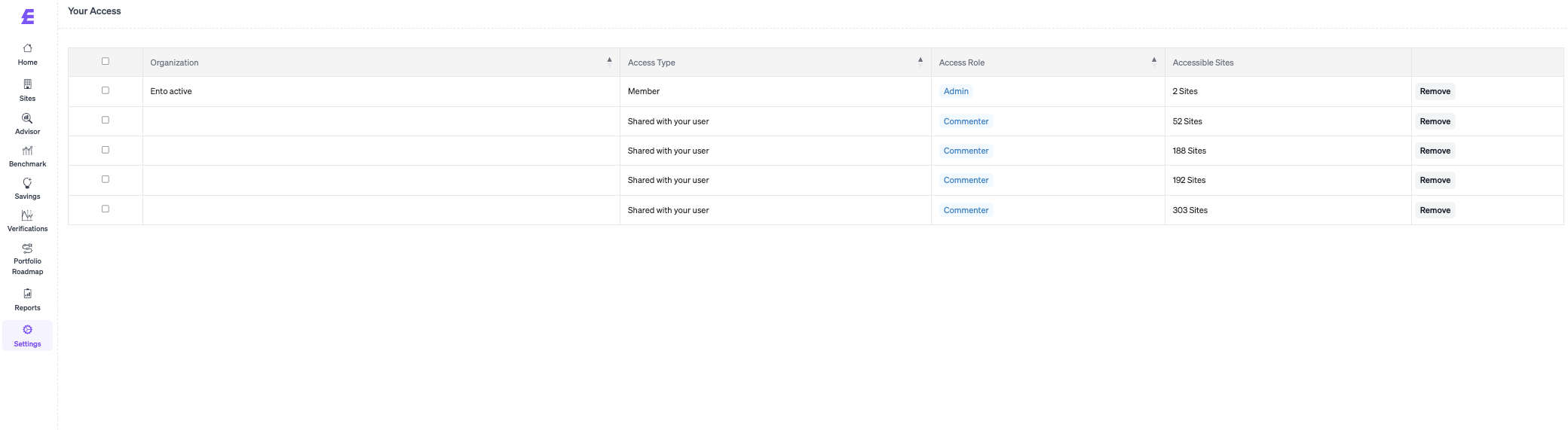
Emplacement : Paramètres → Votre accès
Consultez tous les accès qui vous ont été accordés dans toutes les organisations.
Ce que vous verrez
Un tableau affichant :
- Organisation - De quelle organisation provient l'accès
- Type d'accès - Comment vous avez obtenu l'accès (Membre, Partagé avec votre utilisateur, Partagé via [Org])
- Rôle d'accès - Votre rôle (Administrateur, Collaborateur, Commentateur, Observateur)
- Sites accessibles - Combien de sites vous pouvez accéder
Comprendre les types d'accès
Membre
- Vous êtes un membre de l'équipe de l'organisation
- L'accès a été accordé par un administrateur de l'organisation
- Apparaît dans "Membres de l'équipe" pour cette organisation
Partagé avec votre utilisateur
- Octroi d'accès personnel direct
- Quelqu'un a partagé des sites spécifiques directement avec vous
- Vous n'êtes pas membre de l'équipe
Partagé via [Organization Name]
- Accès accordé à l'ensemble de votre organisation
- Quelqu'un a partagé des sites avec votre équipe
- L'administrateur de l'organisation peut contrôler qui obtient cet accès via les "Règles d'accès d'équipe"
Actions
Accepter (pour l'accès en attente)
- Cliquez pour accepter les invitations d'adhésion ou les octrois d'accès
- L'accès devient actif après acceptation
Supprimer
- Vous retirer d'une organisation
- Refuser les accès dont vous n'avez pas besoin
4. Membres de l'équipe
Emplacement : Paramètres → Membres de l'équipe
Qui peut accéder : Administrateurs de l'organisation uniquement
Gérez les membres de l'équipe de votre organisation et contrôlez ce à quoi ils peuvent accéder.
Afficher les membres de l'équipe
Le tableau affiche :
- Nom - Nom du membre de l'équipe
- E-mail - Adresse e-mail du membre de l'équipe
- Rôle d'accès - Rôle d'accès du membre de l'équipe
- Quels sites - Résumé des sites auxquels ils peuvent accéder
Indicateurs de statut :
- "(En attente d'acceptation)" - Invitation envoyée mais pas encore acceptée
- Affichage normal - Membre d'équipe actif
+ Inviter
Cliquez sur + Inviter pour ajouter quelqu'un à votre équipe.
Formulaire d'invitation
Nom
- Nom complet de la personne que vous invitez
- Adresse email où l'invitation sera envoyée
- Doit être unique (impossible d'inviter quelqu'un déjà dans l'équipe)
Rôle d'accès
- Attribuer un rôle initial : Admin, Collaborateur, Commentateur ou Observateur
Portée
Choisissez les sites auxquels ils peuvent accéder :
- Tous les sites
- Sites avec étiquettes
- Sites spécifiques
Que se passe-t-il ensuite :
- Le système envoie un e-mail d'invitation
- Le destinataire clique sur le lien dans l'e-mail
- Le destinataire crée un compte (si nouveau) ou se connecte
- Le destinataire accepte l'invitation
- Vous configurez leur accès dans « Règles d'accès des membres »
Règles d'accès des membres
Accès : Ajuster l'accès des membres
Contrôlez exactement ce à quoi chaque membre de l'équipe peut accéder.
Accès actuel
Affiche toutes les autorisations d'accès actives pour ce membre :
- Rôle d'accès - Leur niveau d'autorisation
- Quels Sites - Portée de leur accès
- Actions - Modifier ou Supprimer chaque autorisation
+ Ajouter un Accès
Accorder un accès supplémentaire à ce membre.
Rôle d'Accès
- Choisissez : Admin, Collaborateur, Commentateur ou Observateur
- Les rôles supérieurs incluent toutes les permissions des rôles inférieurs
Quels sites ? (non affiché pour le rôle Admin)
- Tous les sites - Accès à chaque site de votre organisation
- Sites avec étiquettes - Accès aux sites avec des étiquettes spécifiques
- Sites spécifiques - Accès aux sites sélectionnés individuellement
Exemples :
Scénario 1 : Gestionnaire d'installation pour le bâtiment A
- Rôle d'accès : Collaborateur
- Quels sites : Sites avec étiquettes → « Building-A »
- Résultat : Peut modifier tous les sites étiquetés « Building-A »
Scénario 2 : Accès en lecture seule à deux sites spécifiques
- Rôle d'accès : Observateur
- Quels sites : Sites spécifiques → Sélectionnez « Bureau principal » et « Entrepôt 3 »
- Résultat : Peut voir uniquement ces deux sites
Scénario 3 : Administrateur d'organisation
- Rôle d'accès : Administrateur
- Quels sites : Automatiquement défini sur « Tous les sites »
- Résultat : Accès complet à tout
Bonnes pratiques
Commencer avec un accès minimum
- Accorder d'abord le rôle de Visualiseur, augmenter si nécessaire
- Plus facile d'ajouter un accès que de le retirer
Utilisez les étiquettes pour la scalabilité
- Étiquetez les sites par bâtiment, région ou département
- Accorder l'accès par tag plutôt que par sites individuels
- Les nouveaux sites avec des tags correspondants sont automatiquement inclus
Plusieurs autorisations pour des besoins complexes
- Accorder un accès Administrateur à des sites spécifiques
- Accorder un accès Lecteur à tous les sites
- Le membre obtient le rôle le plus élevé pour chaque site
5. Partagé par nous
Emplacement : Paramètres → Partagé par nous
Qui peut accéder : Administrateurs d'organisation uniquement
Gérez l'accès que vous avez partagé avec des utilisateurs et organisations externes.
Ce que vous verrez
Un tableau affichant :
- Partagé avec - Qui a accès (adresse e-mail de l'utilisateur ou nom de l'organisation)
- Rôle d'accès - Leur niveau de permission maximum
- Quels sites - Ce à quoi ils peuvent accéder
Types de destinataires :
Utilisateur ([email protected])
- Accès utilisateur individuel
- Affiche "(En attente d'acceptation)" si en attente
Nom de l'organisation (Organisation)
- L'ensemble de l'organisation a accès
- Leur administrateur contrôle quels membres de l'équipe obtiennent l'accès
- Affiche « (En attente d'acceptation) » si en attente
+ Partager l'accès
Cliquez sur + Partager l'accès pour accorder l'accès à des utilisateurs ou organisations externes.
Formulaire de partage d'accès
Avec qui est-il partagé ?
- Utilisateur - Partager avec un individu par e-mail
- Organisation - Partager avec l'ensemble de l'organisation par ID
- Demandez à l'organisation son ID. L'ID est le premier nombre dans l'URL.
Pour les autorisations utilisateur :
Nom d'utilisateur
- Nom complet de la personne (pour les nouveaux utilisateurs)
E-mail de l'utilisateur
- Adresse e-mail
- Ils recevront une invitation s'ils sont nouveaux utilisateurs
- Ils verront l'accès dans leur page « Vos accès »
Pour les autorisations d'organisation :
ID d'organisation
- ID numérique de l'organisation
- Contactez l'autre organisation pour obtenir son ID
- Leur administrateur peut distribuer l'accès via "Règles d'accès d'équipe"
Rôle d'accès
- Choisissez : Admin, Collaborateur, Commentateur ou Observateur
- Il s'agit du rôle maximum qu'ils peuvent utiliser
- Eux (ou leur administrateur) peuvent le restreindre davantage
Quels sites ? (non affiché pour le rôle Admin)
- Tous les sites - Partager tous les sites de votre organisation
- Sites avec tags - Partager les sites avec des tags spécifiques
- Sites spécifiques - Partagez des sites individuels sélectionnés
Exemples
Scénario 1 : Partager tous les bâtiments avec un consultant
- Partagé avec : Utilisateur → [email protected]
- Rôle d'accès : Collaborateur
- Quels sites : Tous les sites
- Résultat : Le consultant peut travailler sur n'importe quel site
Scénario 2 : Partager un bâtiment spécifique avec le gestionnaire d'installations
- Partagé avec : Utilisateur → [email protected]
- Rôle d'accès : Collaborateur
- Quels Sites : Sites avec les tags → "Building-5"
- Résultat : Ils ont un contrôle total sur les sites tagués Building-5
Scénario 3 : Partager le portfolio avec une organisation partenaire
- Partagé avec : Organisation → ID 123
- Rôle d'accès : Lecteur
- Quels sites : Sites avec les balises → « Region-North »
- Résultat : Leur équipe peut voir les sites marqués Region-North (leur administrateur contrôle la distribution)
Gestion des accès partagés existants
Modifier
- Modifier le rôle ou la portée
- Impossible de modifier le destinataire
- Les modifications prennent effet immédiatement
Supprimer
- Révoquer complètement l'accès
- L'utilisateur/organisation perd l'accès immédiatement
- Ne peut pas être annulé (vous devez créer une nouvelle autorisation pour restaurer)
6. Partagé avec nous
Emplacement : Paramètres → Accès partagé → Partagé avec nous
Qui peut accéder : Administrateurs d'organisation uniquement
Consultez les accès que d'autres organisations ont partagés avec votre équipe.
Ce que vous verrez
Un tableau affichant :
- Partagé par - Organisation qui a partagé l'accès
- Rôle accordé - Rôle maximum disponible
- Quels sites - Quels sites sont disponibles
Statut :
- « (En attente d'acceptation) » - Vous n'avez pas encore accepté
- Affichage normal - Accès actif
Accepter
Cliquez sur Accepter pour les autorisations en attente afin de :
- Activer l'accès partagé
- Rendre les sites disponibles pour votre organisation
- Activer la création de règles d'accès d'équipe
Ce qui se passe :
- Le système crée une règle d'accès d'équipe au niveau de l'organisation
- Vous pouvez désormais distribuer l'accès à des membres spécifiques de l'équipe
- Les sites apparaissent dans la liste site de votre organisation
Règles d'accès d'équipe
Accès : Cliquez sur l'autorisation acceptée → Règles d'accès d'équipe
Contrôlez quels membres de l'équipe peuvent utiliser l'accès partagé et avec quelles permissions.
Comprendre les règles d'accès d'équipe
Lorsqu'une autre organisation partage des sites avec vous :
- Ils définissent le rôle maximum (par exemple, Collaborateur)
- Vous contrôlez la distribution via les règles d'accès d'équipe
- Vous pouvez restreindre davantage la portée et le rôle
- Vous ne pouvez pas élever au-delà de leur rôle accordé
Exemple :
- Le partenaire partage 100 sites avec le rôle Collaborateur
- Vous créez des règles pour :
- Donner à « Alice » un accès Administrateur (limité à Collaborateur par autorisation) à 10 sites
- Donner à « Bob » un accès Lecteur à tous les 100 sites
- Donner à « Charlie » un accès Collaborateur aux sites étiquetés « Downtown »
Règles d'accès actuelles de l'équipe
Affiche toutes les règles que vous avez créées :
- S'applique à - Membre de l'équipe ou organisation entière
- Rôle d'accès - Leur rôle effectif
- Quels sites - Portée de leur accès
- Actions - Modifier ou Supprimer
+ Ajouter une règle d'accès d'équipe
Créez des règles pour distribuer l'accès partagé.
S'applique à
- Tous les membres de l'équipe - Tous les membres de votre organisation obtiennent l'accès
- Membre spécifique - Choisir un membre de l'équipe individuel
Rôle d'accès
- Ne peut pas dépasser le rôle accordé par « Partagé par »
- Peut être plus restrictif (par exemple, l'autorisation est Collaborateur, la règle donne Lecteur)
Quels sites ?
- Tous les sites - Tous les sites partagés (de l'autorisation)
- Sites avec des balises - Uniquement les sites partagés avec des balises spécifiques
- Sites spécifiques - Uniquement des sites partagés spécifiques
Exemples :
Scénario 1 : Accorder un accès partagé à tout le monde
- Partagé par : Organisation partenaire (Collaborateur, Tous les sites)
- S'applique à : Tous les membres de l'équipe
- Rôle d'accès : Lecteur
- Quels Sites : Tous les sites
- Résultat : Tout le monde peut voir tous les sites partagés
Scénario 2 : Donner à une personne l'accès Collaborateur à un sous-ensemble
- Partagé par : Client Org (Collaborateur, 50 sites)
- S'applique à : Membre spécifique → John
- Rôle d'accès : Collaborateur
- Quels sites : Sites avec les balises → "Building-A"
- Résultat : John peut modifier les sites balisés avec Building-A de l'ensemble partagé
Scénario 3 : Accès restreint pour un consultant externe
- Partagé par : Fournisseur de données (Commentateur, Tous les sites)
- S'applique à : Membre spécifique → [email protected]
- Rôle d'accès : Observateur
- Quels sites : Sites spécifiques → Sélectionner 3 sites
- Résultat : Le consultant peut voir uniquement 3 sites spécifiques
Bonnes pratiques
Vérifier avant d'accepter
- Vérifiez ce qui est partagé et le rôle
- Refusez si vous n'avez pas besoin de l'accès
Commencer de manière restrictive
- Créez d'abord des règles « Tous les membres de l'équipe » avec le rôle Observateur
- Ajoutez des règles d'accès supérieur spécifiques selon les besoins
Utilisez des règles de membre spécifiques pour les accès sensibles
- Ne donnez pas à tout le monde un accès administrateur
- Créez des règles ciblées pour ceux qui en ont besoin
7. Questions Fréquemment Posées
Accès Général
Q : Comment puis-je voir ce à quoi j'ai accès ?
R : Allez dans Paramètres → Votre Accès. Cela affiche toutes les organisations et sites auxquels vous avez accès.
Q : Puis-je avoir des rôles différents pour différents sites ?
R : Oui ! Votre rôle est déterminé par site. Vous pourriez être Collaborateur pour certains sites et Observateur pour d'autres.
Q : Que se passe-t-il si j'ai plusieurs autorisations d'accès au même site ?
R : Vous obtenez le rôle le plus élevé. Si vous recevez les accès Observateur et Collaborateur au même site, vous avez l'accès Collaborateur.
Q : Puis-je accéder à des sites via plusieurs organisations ?
R : Oui. Si vous êtes membre de l'Org A et que l'Org B partage des sites avec vous, vous pouvez accéder aux sites des deux organisations.
Gestion d'Équipe
Q : J'ai invité quelqu'un mais il n'apparaît pas dans l'équipe. Pourquoi ?
R : Il doit :
- Cliquer sur le lien d'invitation dans son e-mail
- Créer un compte (si nouveau) ou se connecter
- Accepter l'invitation
Vérifiez s'ils apparaissent comme "(En attente d'acceptation)" dans la liste de l'équipe.
Q : Puis-je retirer quelqu'un de mon équipe ?
R : Oui. Sélectionnez-le dans Membres de l'équipe et cliquez sur Retirer. Il perd l'accès immédiatement.
Q : Les membres de l'équipe peuvent-ils modifier leur propre accès ?
R : Non. Seuls les administrateurs de l'organisation peuvent gérer l'accès des membres de l'équipe.
Partage d'accès
Q : Comment trouver l'ID d'une organisation pour le partager avec elle ?
R : Demandez à l'administrateur de l'organisation. Il peut le trouver dans ses paramètres ou vous le fournir.
Q : Puis-je partager avec quelqu'un qui n'a pas encore de compte ?
R : Oui. Partagez par e-mail. Il recevra une invitation pour créer un compte et accéder à vos sites.
Q : Que se passe-t-il si je partage avec la mauvaise personne ?
R : Cliquez sur Retirer sur l'autorisation dans "Partagé par nous" immédiatement. Il perd l'accès immédiatement.
Q : Puis-je partager l'accès temporairement ?
R : Le système n'a pas d'expiration automatique, mais vous pouvez :
- Partagez l'accès lorsque nécessaire
- Retirez-le manuellement lorsque le projet se termine
- Définissez un rappel dans votre calendrier pour examiner et retirer l'accès
Q : Lorsque je partage avec une organisation, qui obtient l'accès ?
R : Personne automatiquement. L'administrateur de l'organisation doit d'abord accepter le partage. Ensuite, il peut créer des règles d'accès d'équipe pour distribuer l'accès à son équipe. Cela lui donne le contrôle sur les membres de l'équipe qui voient vos sites.
Règles d'accès d'équipe
Q : Pourquoi ne puis-je pas donner à quelqu'un l'accès Administrateur lors de la gestion des règles d'accès d'équipe ?
R : L'organisation qui a partagé avec vous a défini un rôle maximum (par exemple, Collaborateur). Vous ne pouvez pas accorder un rôle supérieur à celui qu'elle a autorisé.
Q : Puis-je créer des règles d'accès d'équipe avant d'accepter un partage ?
R : Non. Acceptez d'abord le partage, puis créez les règles.
Q : Que se passe-t-il si je crée une règle « Tous les membres de l'équipe » et aussi une règle pour un membre spécifique ?
R : Le membre spécifique obtient le rôle le plus élevé de toute règle applicable. Exemple :
- Tous les membres de l'équipe : Lecteur
- Alice (spécifique) : Collaborateur
- Résultat : Alice a le rôle Collaborateur, tous les autres ont le rôle Lecteur
Rôles et Permissions
Q : Quelle est la différence entre Collaborateur et Administrateur ?
R : Les Collaborateurs peuvent travailler avec les sites et les données mais ne peuvent pas :
- Gérer les membres de l'équipe
- Partager l'accès avec d'autres
Les administrateurs peuvent tout faire.
Q : Un commentateur peut-il créer du contenu ?
R : Non. Les commentateurs peuvent uniquement consulter les données et ajouter des commentaires. Ils ne peuvent pas créer ou modifier des sites, des compteurs ou d'autres contenus.
Q : Je suis un observateur mais j'ai besoin de modifier quelque chose. Que dois-je faire ?
R : Contactez l'administrateur de votre organisation et demandez un accès collaborateur.
Q : Les observateurs peuvent-ils voir des données sensibles ?
R : Les observateurs peuvent voir toutes les données dans leur périmètre. Si certaines données doivent être restreintes, excluez ces sites de leur périmètre d'accès.
Balises et périmètres
Q : Que se passe-t-il si j'accorde l'accès par balise puis que je modifie les balises d'un site ?
R : L'accès se met à jour automatiquement :
- Ajouter une balise au site → L'utilisateur obtient l'accès
- Retirer l'étiquette de site → L'utilisateur perd l'accès
Q : Puis-je utiliser plusieurs étiquettes dans une seule autorisation ?
R : Oui. Sélectionnez plusieurs étiquettes. L'utilisateur obtient l'accès aux sites qui ont N'IMPORTE LAQUELLE des étiquettes sélectionnées (logique OU).
Q : Qu'est-ce qui est préférable : l'accès basé sur les étiquettes ou l'accès spécifique à site ?
R :
- Étiquettes : Mieux pour de nombreux sites, inclut automatiquement les nouveaux sites
- Sites spécifiques : Mieux adapté pour un petit nombre, contrôle précis
Utilisez les balises pour l'évolutivité, les sites spécifiques pour la précision.
Dépannage
Q : Quelqu'un dit qu'il ne peut pas voir un site auquel il devrait avoir accès.
R : Vérifiez :
- Paramètres → Membres de l'équipe → Leurs règles d'accès
- Vérifiez que le site possède les balises attendues (si vous utilisez un accès basé sur les balises)
- Confirmez que le site se trouve dans la bonne organisation
- Vérifier s'ils ont accepté les demandes d'accès en attente
Q : J'ai partagé l'accès mais l'utilisateur dit qu'il n'a pas reçu d'e-mail.
R : Il devrait :
- Vérifier le dossier spam/courrier indésirable
- Vérifiez que l'adresse e-mail est correcte
- Accédez directement à Paramètres → Votre accès et vérifiez les autorisations en attente
Vous pouvez également supprimer et repartager si nécessaire.
Q : Comment puis-je vérifier qui a accès à mes sites ?
R : Accédez à Paramètres → Partagé par nous pour voir tous les accès externes que vous avez accordés. Pour les membres de l'équipe, utilisez Paramètres → Membres de l'équipe.
Q : Puis-je exporter une liste des personnes ayant accès ?
R : Les tableaux de toutes les pages de paramètres peuvent généralement être exportés. Recherchez les options d'exportation/téléchargement dans l'interface.
Q : Quelqu'un a quitté l'entreprise. Comment supprimer tous ses accès ?
R :
- S'il s'agissait d'un membre de l'équipe : Paramètres → Membres de l'équipe → Sélectionnez-le → Supprimer
- S'il avait des autorisations directes : Paramètres → Partagé par nous → Trouvez ses autorisations → Supprimer
- Cela supprime immédiatement tous leurs accès
Conseils et Bonnes Pratiques
Gestion des Accès
Utilisez le principe du moindre privilège
- Commencez avec le rôle Lecteur
- Accordez un accès supérieur uniquement lorsque nécessaire
- Examinez et supprimez régulièrement les accès inutiles
Utilisez les tags pour la scalabilité
- Développez une stratégie de tagging cohérente
- Accorder l'accès par tags plutôt que par sites individuels
- Les nouveaux sites héritent automatiquement de l'accès approprié
Documentez votre stratégie d'accès
- Conservez des notes sur les raisons pour lesquelles un accès spécifique a été accordé
- Documentez les accès temporaires avec des dates de fin
- Examinez les accès trimestriellement
Organisation de l'équipe
Examens d'accès réguliers
- Trimestriellement : Examinez tous les accès externes
- Mensuel : Examiner les règles d'accès de l'équipe
- Lorsque des personnes partent : Retirer immédiatement
Meilleures pratiques de partage
Avant de partager en externe :
- Vérifiez que vous avez le droit de partager les données
- Confirmez l'identité du destinataire
- Commencez avec l'accès minimum nécessaire
- Définir les attentes concernant la durée d'accès
Lors de la réception d'un accès partagé :
- Examiner ce qui est partagé avant d'accepter
- Créer des règles d'équipe restrictives au départ
- Étendre l'accès selon les besoins
- Communiquer avec l'organisation de partage en cas de problème
Sécurité
Protéger l'accès administrateur
- Limiter le nombre d'administrateurs
- Utilisez une authentification forte
- Examinez régulièrement la liste des administrateurs
Surveillez les accès partagés
- Suivez avec qui vous avez partagé
- Retirez l'accès lorsque les projets se terminent
- Ne partagez pas plus que nécessaire
Répondez rapidement aux problèmes d'accès
- Supprimez l'accès immédiatement s'il est compromis
- Contactez le support en cas d'activité suspecte
- Mettez à jour les accès lorsque les personnes changent de rôle
8. Scénarios courants
Scénario 1 : Intégration d'un nouveau membre de l'équipe
Situation : Nouveau gestionnaire d'énergie rejoignant votre équipe
Étapes :
- Allez dans Paramètres → Membres de l'équipe
- Cliquez sur + Inviter
- Remplissez :
- Nom : "Sarah Johnson"
- Email : "[email protected]"
- Rôle d'accès : Collaborateur
- Quels sites : Tous les sites
- Cliquez sur Soumettre
- Attendre que Sarah accepte l'invitation
Résultat : Sarah peut accéder et modifier tous les sites
Scénario 2 : Partage des données du bâtiment avec le gestionnaire d'installations
Situation : Le gestionnaire d'installations du bâtiment a besoin d'un accès administrateur à son bâtiment uniquement
Étapes :
- Aller dans Paramètres → Partagé par nous
- Cliquez sur + Partager l'accès
- Remplissez :
- Partagé avec : Utilisateur
- Nom d'utilisateur : "Mike Chen"
- Email de l'utilisateur : "[email protected]"
- Rôle d'accès : Collaborateur
- Quels sites : Sites spécifiques → "Building-7"
- Cliquez sur Soumettre
Résultat : Mike reçoit une invitation et un accès complet à Building-7
Scénario 3 : Partage de données entre organisations pairs
Situation : Une organisation pair partage ses données, vous souhaitez que votre équipe puisse les consulter
Étapes :
- Attendez la notification de partage (ou vérifiez Paramètres → Partagé avec nous)
- Accédez à Paramètres → Partagé avec nous
- Trouvez l'autorisation en attente de l'organisation partenaire
- Cliquez sur Accepter
- Cliquez sur la subvention acceptée
- Accédez à l'onglet Règles d'accès d'équipe
- Cliquez sur + Ajouter une règle d'accès d'équipe
- Configurer :
- S'applique à : Tous les membres de l'équipe
- Rôle d'accès : Visualiseur
- Quels sites : Tous les sites
- Cliquer sur Soumettre
Résultat : Tous les membres de votre équipe peuvent consulter les sites partagés de l'organisation partenaire
Scénario 4 : Un consultant externe a besoin d'un accès temporaire
Situation : Un consultant doit travailler sur des sites de projet spécifiques pendant 3 mois
Étapes :
- Accédez à Paramètres → Partagé par nous
- Cliquez sur + Partager l'accès
- Remplissez :
- Partagé avec : Utilisateur
- Nom : "Alex Rivera"
- E-mail : "[email protected]"
- Rôle d'accès : Collaborateur
- Quels sites : Tags → "Consultant-Project"
- Cliquez sur Soumettre
Plus tard (après le projet) :
- Allez dans Paramètres → Partagé par nous
- Sélectionnez les autorisations d'accès à supprimer
- Cliquez sur Supprimer
Résultat : Le consultant a un accès limité dans le temps à des sites spécifiques
Scénario 5 : Gestionnaire de portefeuille multi-bâtiments
Situation : Le gestionnaire supervise des bâtiments dans plusieurs régions avec différents besoins d'accès
Étapes :
- Accédez à Paramètres → Membres de l'équipe → Cliquez sur l'utilisateur
- Créez plusieurs autorisations d'accès :
Autorisation 1 : Accès complet à la Région 1
- Rôle d'accès : Collaborateur
- Quels sites : Sites avec balises → « Region-1 »
Autorisation 2 : Affichage uniquement pour la Région 2
- Rôle d'accès : Observateur
- Quels sites : Sites avec étiquettes → « Région-2 »
Autorisation 3 : Collaborer sur un bâtiment HQ spécifique
- Rôle d'accès : Collaborateur
- Quels sites : Sites spécifiques → « Siège social »
Résultat : Le gestionnaire dispose des niveaux d'accès appropriés sur l'ensemble du portefeuille
Scénario 6 : Accès en cascade via les étiquettes
Situation : Accorder automatiquement l'accès au fur et à mesure que des bâtiments sont ajoutés
Configuration :
- Étiquetez vos sites de manière cohérente (par exemple, « Division-A », « Division-B »)
- Accordez l'accès par étiquettes :
- Gestionnaire Division A : Collaborateur → Sites avec étiquettes → « Division-A »
- Gestionnaire Division B : Collaborateur → Sites avec étiquettes → « Division-B »
Lorsque vous ajoutez de nouveaux bâtiments :
- Étiquetez le nouveau bâtiment avec « Division-A »
- Le responsable de la Division A obtient automatiquement l'accès
- Aucune mise à jour manuelle des accès nécessaire
Résultat : Gestion des accès évolutive à mesure que le portefeuille se développe
Obtenir de l'aide
Pour les problèmes d'accès :
- Consultez la section FAQ de ce guide
- Vérifiez votre accès dans Paramètres → Votre accès
- Contactez l'administrateur de votre organisation
Pour les préoccupations de sécurité :
- Supprimez l'accès immédiatement en cas de préoccupation
- Documentez le problème
- Contacter le support Ento