Il modulo EPC (Energy Performance Certificates) in Ento ti offre una panoramica completa delle etichette energetiche del tuo portafoglio — da una visione d'insieme di tutti i certificati, alla pianificazione edificio per edificio per migliorare le classificazioni. Questa guida ti accompagna attraverso ogni vista e spiega come ottenere il massimo da ciascuna.
Cos'è il Modulo EPC?
Il modulo EPC in Ento ti consente di:
- Visualizzare tutte le classificazioni EPC ufficiali e misurate dell'intero portafoglio in un unico posto
- Confrontare le classificazioni ufficiali con le prestazioni energetiche effettive (misurate)
- Identificare quali edifici necessitano maggiormente di miglioramenti
- Pianificare e dare priorità ai progetti di miglioramento EPC, con stime in tempo reale di costi e risparmi
- Monitorare le azioni di miglioramento pianificate, implementate e proposte presso ciascun site
Panoramica EPC
KPI di riepilogo
Nella parte superiore del report vedrai tre schede di riepilogo:
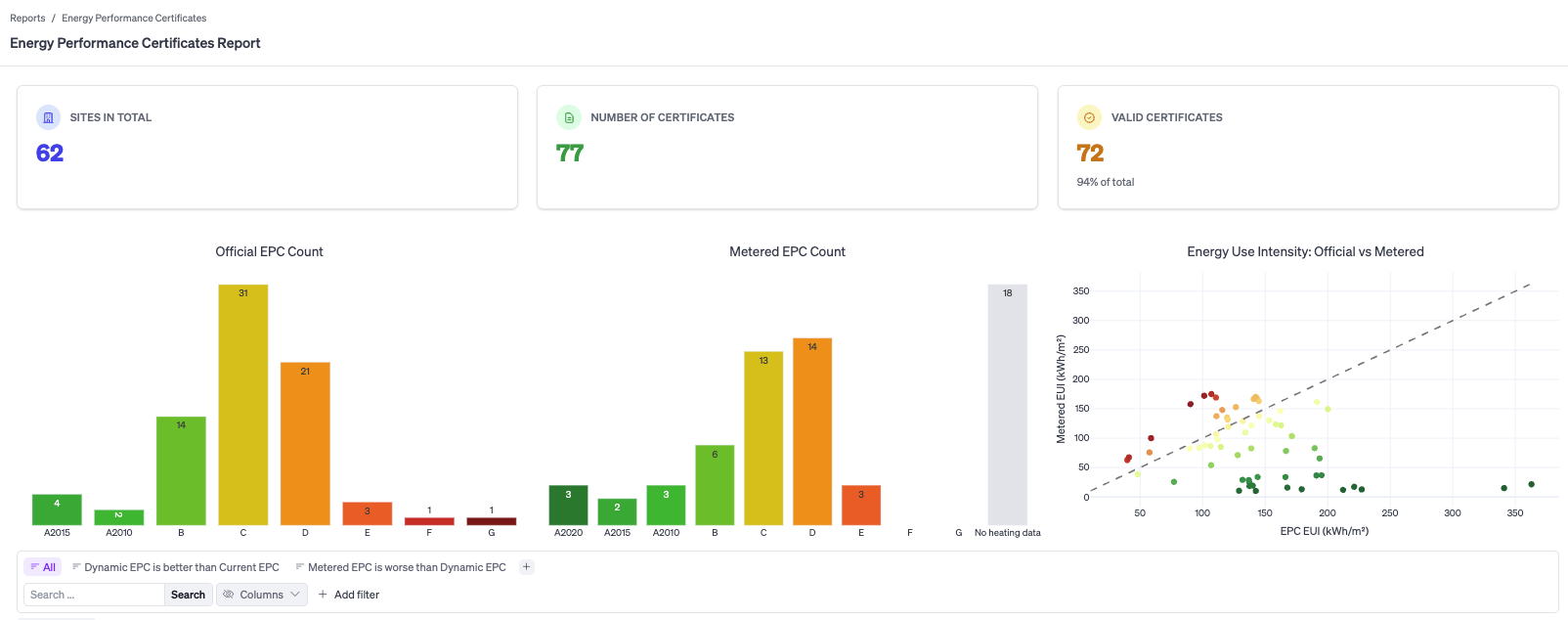
- Siti in totale — il numero di siti nel tuo portafoglio con almeno un EPC
- Numero di certificati — il conteggio totale dei certificati (un site può averne più di uno)
- Certificati Validi — il numero di certificati attualmente validi, mostrato con una percentuale del totale
Questi numeri si aggiornano automaticamente quando applichi i filtri.
Grafici
Tre grafici si trovano sotto i KPI, fornendoti una suddivisione visiva delle prestazioni energetiche del tuo portafoglio:
Conteggio EPC Ufficiale Un grafico a barre con codice colore che mostra quanti edifici hanno ciascuna classificazione EPC ufficiale (da A2010 a G). Passando il mouse sopra una barra viene visualizzato il conteggio esatto e l'etichetta.
Conteggio EPC Misurato Un grafico a barre simile, ma basato sull'Intensità di Utilizzo Energetico (EUI) misurata di ciascun edificio — il consumo energetico effettivo misurato in kWh/m². Questo grafico include anche una categoria "Nessun dato di riscaldamento" per gli edifici in cui i dati di riscaldamento non sono disponibili. Confrontare questo grafico con il Conteggio EPC Ufficiale rivela rapidamente dove le prestazioni effettive divergono dall'etichetta ufficiale.
Intensità di Utilizzo Energetico: Ufficiale vs Misurato Un grafico a dispersione che traccia l'EUI dell'EPC ufficiale di ciascun edificio (asse x) rispetto al suo EUI misurato (asse y), entrambi in kWh/m². La linea diagonale tratteggiata rappresenta dove i due valori sarebbero uguali. I punti sopra la linea sono edifici che consumano più energia nella pratica rispetto a quanto suggerito dalla loro classificazione ufficiale; i punti sotto stanno performando meglio della classificazione. I punti sono codificati per colore in base alla classificazione EPC misurata.
La Tabella Dati EPC
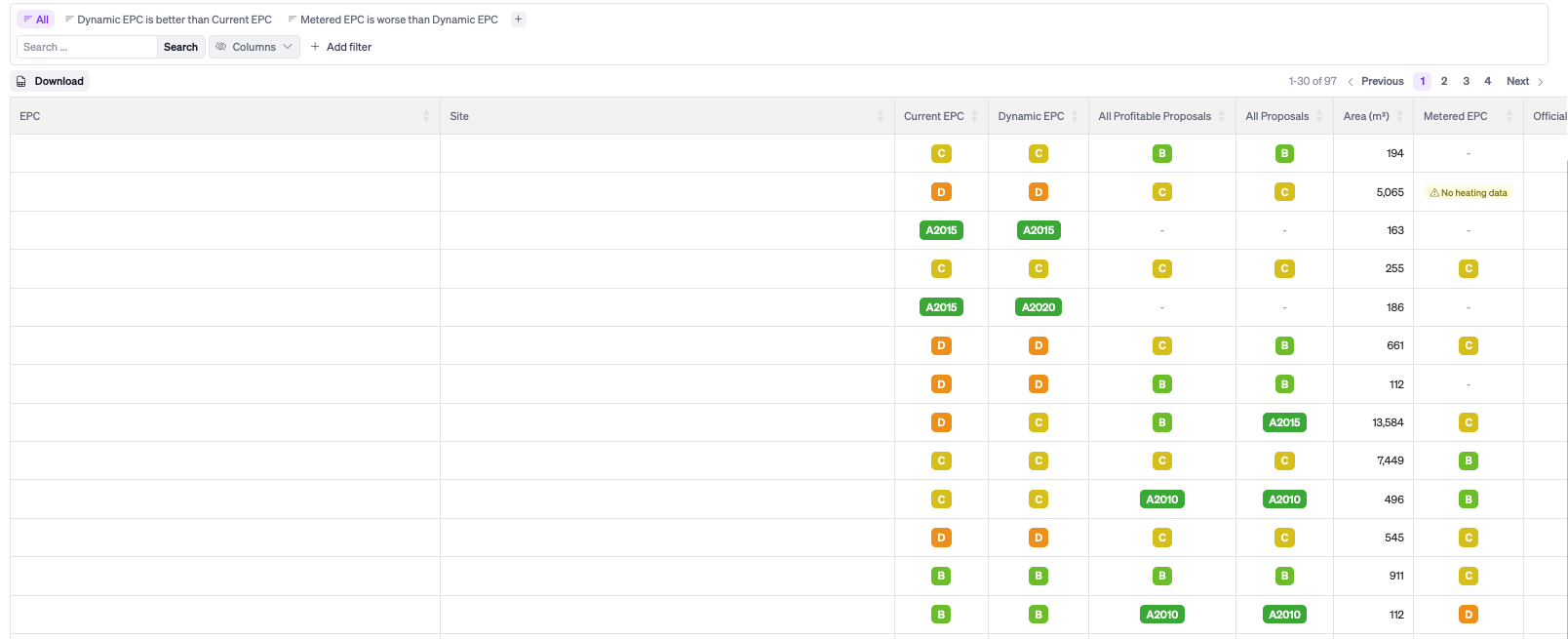
Scorrendo sotto i grafici viene visualizzata la tabella dati completa. Ogni riga rappresenta un EPC (un edificio o una zona).
Puoi personalizzare quali colonne vengono mostrate cliccando sul pulsante Colonne sopra la tabella. Clicca su Scarica per esportare la vista corrente come file. La tabella è impaginata e il conteggio totale (ad es. "1–144 di 144") è mostrato in alto a destra.
Filtraggio e Ricerca
Sopra la tabella troverai diversi strumenti per restringere i dati:
- Barra di ricerca — digita il nome di un edificio o un indirizzo per filtrare le righe in tempo reale
- Schede filtro predefinite — due schede appaiono per impostazione predefinita:
- Tutti — mostra ogni edificio nel portafoglio
- EPC misurato è peggiore dell'EPC attuale — filtra istantaneamente gli edifici in cui le prestazioni misurate sono peggiori di quanto dichiarato dal certificato ufficiale
- Filtro confronto EPC — un menu a tendina che consente di impostare una condizione di confronto (ad es. "EPC misurato è peggiore dell'EPC attuale")
- + Aggiungi filtro — aggiungi filtri personalizzati per qualsiasi colonna (valutazione, area, tag, soglie EUI, ecc.)
Le Viste di Pianificazione
La sezione di pianificazione ti aiuta a identificare quali edifici dare priorità e quali progetti pianificare, con stime in tempo reale dei risparmi attesi e degli investimenti.
Pianificazione del Portfolio
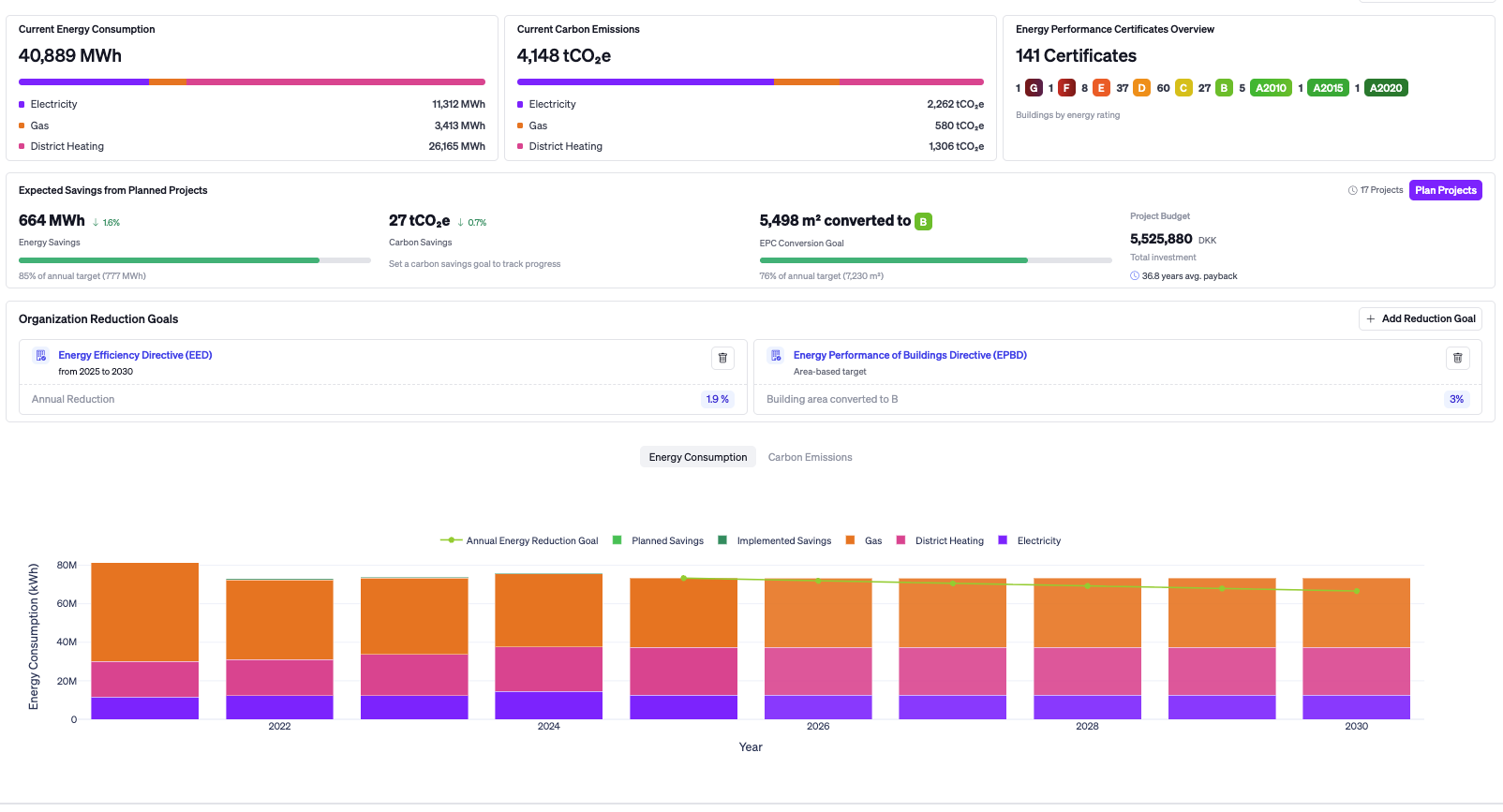
La vista Pianificazione del Portfolio (accessibile tramite l'icona Pianificazione nella navigazione a sinistra) fornisce un riepilogo a livello organizzativo di dove ti trovi e cosa raggiungeranno i tuoi progetti pianificati.
Le sezioni principali includono:
- Consumo Energetico Attuale — totale MWh nel tuo portfolio, suddiviso per tipo di energia (Elettricità, Teleriscaldamento, ecc.)
- Emissioni di Carbonio Attuali — totale tCO₂e, suddiviso per tipo di energia
- Certificati di Prestazione Energetica — conteggio totale dei certificati con una mini suddivisione per valutazione
- Risparmi Previsti dai Progetti Pianificati — totali in tempo reale per Risparmi Energetici (MWh), Risparmi di Carbonio (tCO₂e), Obiettivo di Conversione EPC (m² convertiti a B o superiore), Budget del Progetto, Investimento Totale e tempo di ammortamento medio. Questi si aggiornano man mano che pianifichi o rimuovi progetti.
- Obiettivi di Riduzione dell'Organizzazione — imposta e monitora obiettivi di riduzione a livello di portafoglio. Clicca su + Aggiungi Obiettivo di Riduzione per definire un target (ad esempio, l'obiettivo integrato Miglioramento della Classificazione EPC monitora il requisito EPBD di portare il 3% degli EPC peggiori di B fino a una classificazione B).
- Grafico Consumo Energetico / Emissioni di Carbonio — un grafico a barre impilate per anno che mostra Risparmi Pianificati, Risparmi Implementati e consumo per tipo di energia. Passa dalla vista Consumo Energetico alla vista Emissioni di Carbonio.
- Tutti i Progetti Pianificati — una tabella riepilogativa di ogni progetto attualmente nel piano in tutti i siti.
Clicca su Pianifica Progetti per accedere al flusso di lavoro di Pianificazione EPC e iniziare a costruire o aggiornare il tuo piano.
Pianificazione — Selezione Edificio
La pagina Pianificazione EPC è il punto di partenza per costruire un piano di progetto. La pagina è divisa in due parti:
Sezione superiore — metriche in tempo reale Mentre selezioni gli edifici qui sotto, le metriche superiori si aggiornano in tempo reale:
- Risparmio energetico e % dell'obiettivo annuale
- Risparmio di carbonio e % dell'obiettivo annuale
- Obiettivo di conversione EPC (m² convertiti in B) e % dell'obiettivo annuale
- Budget del progetto, Investimento totale e tempo medio di ammortamento
Sezione inferiore — tabella degli edifici Una tabella di tutti gli edifici e dei dati collegati.
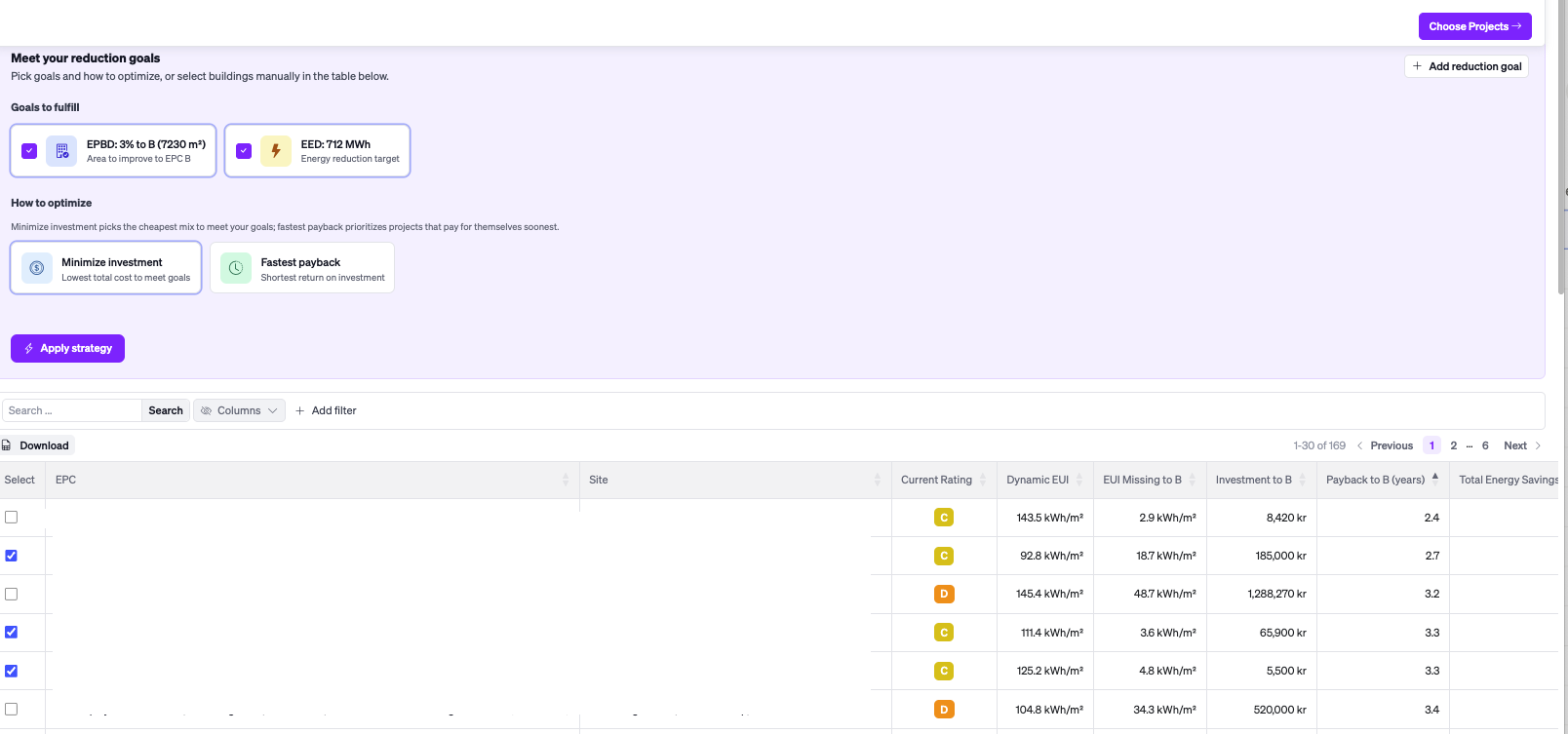
Seleziona le caselle accanto agli edifici che desideri includere nel tuo piano. Puoi anche utilizzare Raggiungi i tuoi obiettivi di riduzione (vedi sotto) per selezionare automaticamente gli edifici che soddisfano criteri specifici.
Una volta selezionati gli edifici, clicca su Scegli Progetti → in alto a destra per procedere alla fase di Selezione Progetti.
Raggiungi gli obiettivi di riduzione
Nella parte superiore della tabella degli edifici, la sezione Raggiungi i tuoi obiettivi di riduzione fornisce semplici opzioni di selezione automatica. Vai su +Aggiungi obiettivo di riduzione e aggiungi un obiettivo manuale oppure aggiungi un obiettivo basato sulle normative. Per le normative sono disponibili 2 obiettivi predeterminati.
- Direttiva sulla prestazione energetica degli edifici— seleziona la combinazione di edifici che raggiunge l'obiettivo del 3% di classificazione B con il minor investimento totale
- Direttiva sull'efficienza energetica — riduzione del consumo energetico del portafoglio dell'1,9% ogni anno
Facendo clic su una di queste strategie si selezionano immediatamente gli edifici pertinenti e si aggiornano le metriche in tempo reale nella parte superiore della pagina. È quindi possibile apportare modifiche manuali.
Seleziona progetti
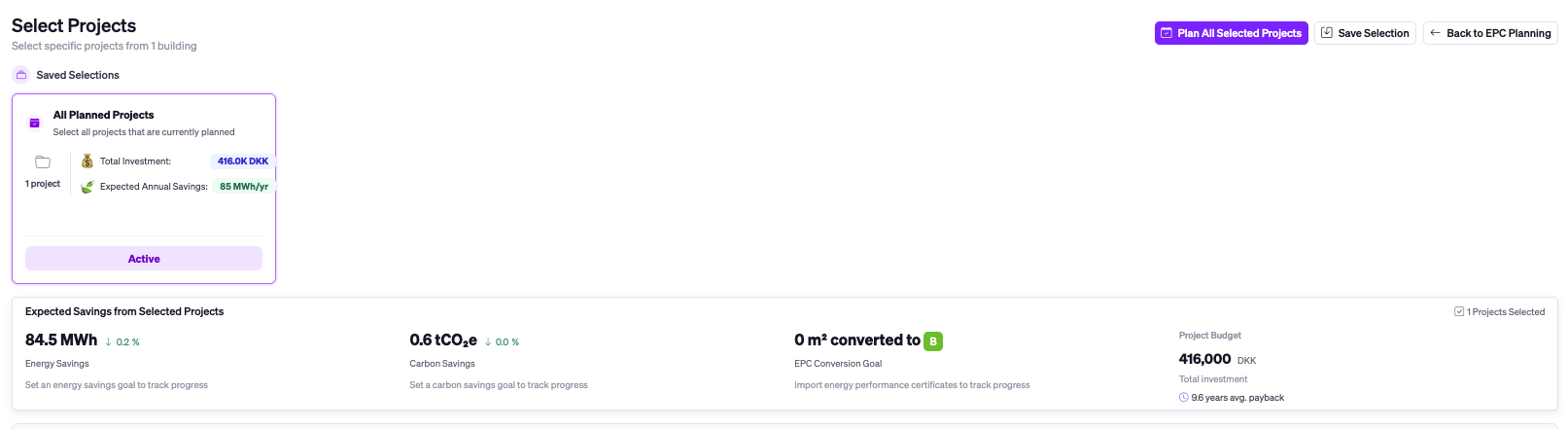
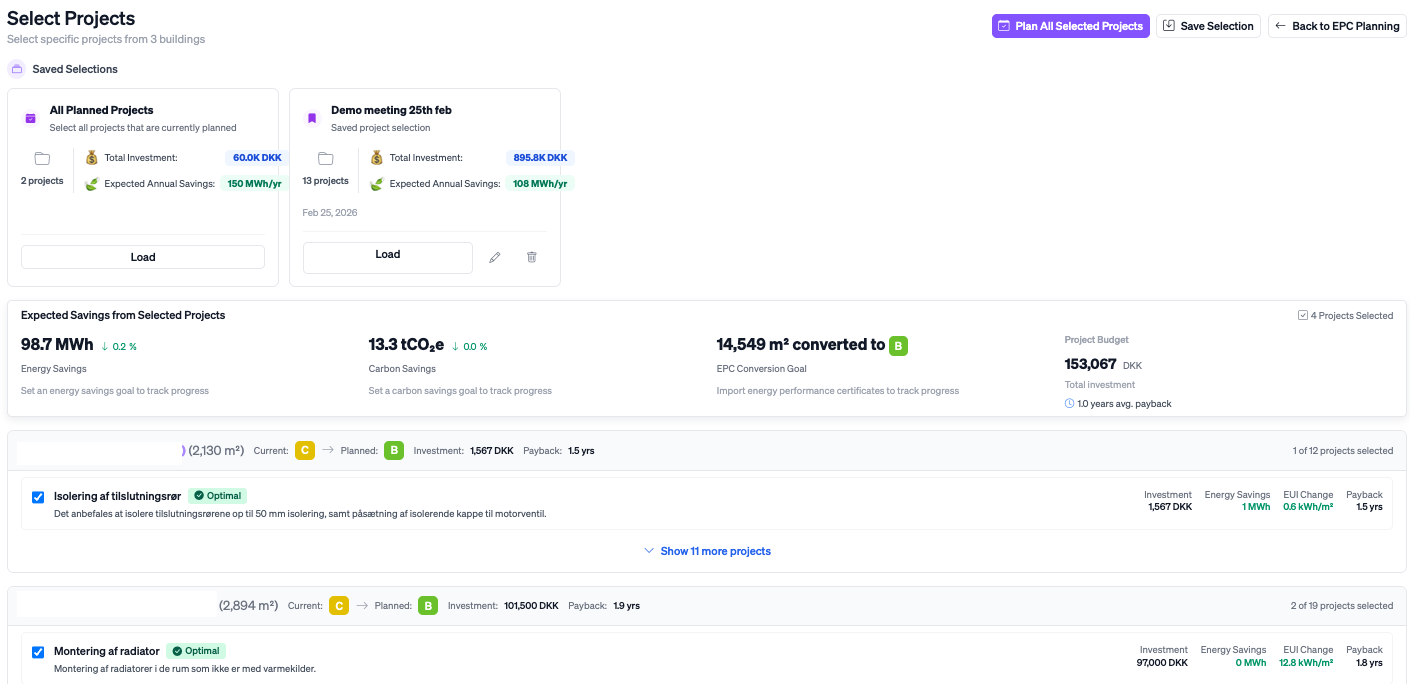
Dopo aver scelto gli edifici, si arriva alla pagina Seleziona progetti. Qui è possibile rivedere e personalizzare esattamente quali progetti di miglioramento includere per ciascun edificio.
Per ogni edificio selezionato, Ento mostra:
- Il nome dell'edificio, la superficie, la classificazione EPC attuale, la classificazione EPC pianificata, l'investimento totale e il payback medio
- Un elenco di progetti specifici proposti (ad es. Optimering af ventilationsanlæg — Ottimizzazione del sistema di ventilazione), ciascuno dei quali mostra:
- Una casella di controllo per includerlo o escluderlo
- Un badge Optimal (ove applicabile — indica la scelta consigliata da Ento)
- Un badge Planned (se il progetto era stato precedentemente pianificato)
- Cifre relative a Investimento, Risparmio Energetico, Variazione EUI e Payback
- Una descrizione dell'azione consigliata
- Un link "Mostra altri progetti" per espandere l'elenco completo dei progetti disponibili per quell'edificio
Nella parte inferiore della pagina, una sezione Progetti da Altri Edifici elenca i progetti degli edifici che non hai selezionato sopra, classificati per redditività. Puoi comunque aggiungere singoli progetti da questo elenco al tuo piano senza dover tornare indietro e selezionare l'intero edificio.
Quando sei soddisfatto della tua selezione, clicca su Pianifica Tutti i Progetti Selezionati in alto a destra per finalizzare il piano.
Salvare e Caricare le Selezioni
In qualsiasi momento nella pagina Seleziona Progetti, puoi salvare la tua selezione corrente di edifici e progetti per un uso successivo. Un pannello Selezioni Salvate nella parte superiore della pagina mostra eventuali istantanee salvate in precedenza.
Per salvare una nuova selezione:
- Seleziona i tuoi edifici e progetti come desiderato
- Fare clic su Salva selezione (disponibile dal pannello Selezioni salvate)
- Assegnare un nome alla selezione (ad es. "Edifici ad alta priorità Q1") e aggiungere facoltativamente una descrizione
- Fare clic su Salva
Le selezioni salvate mostrano l'investimento totale, i risparmi annuali previsti, la data di salvataggio e il numero di progetti. Clicca su Carica per ripristinare una selezione, oppure utilizza le icone di modifica ed eliminazione per gestire le selezioni salvate. La selezione attualmente attiva (utilizzata nella Pianificazione del Portafoglio) è etichettata come Attiva.
Pianificazione a Livello di Site
Oltre agli strumenti EPC a livello di portafoglio, ogni singolo site ha la propria vista di pianificazione dedicata, accessibile navigando su Siti, selezionando un edificio e cliccando sulla scheda Pianificazione.
La Scheda Pianificazione
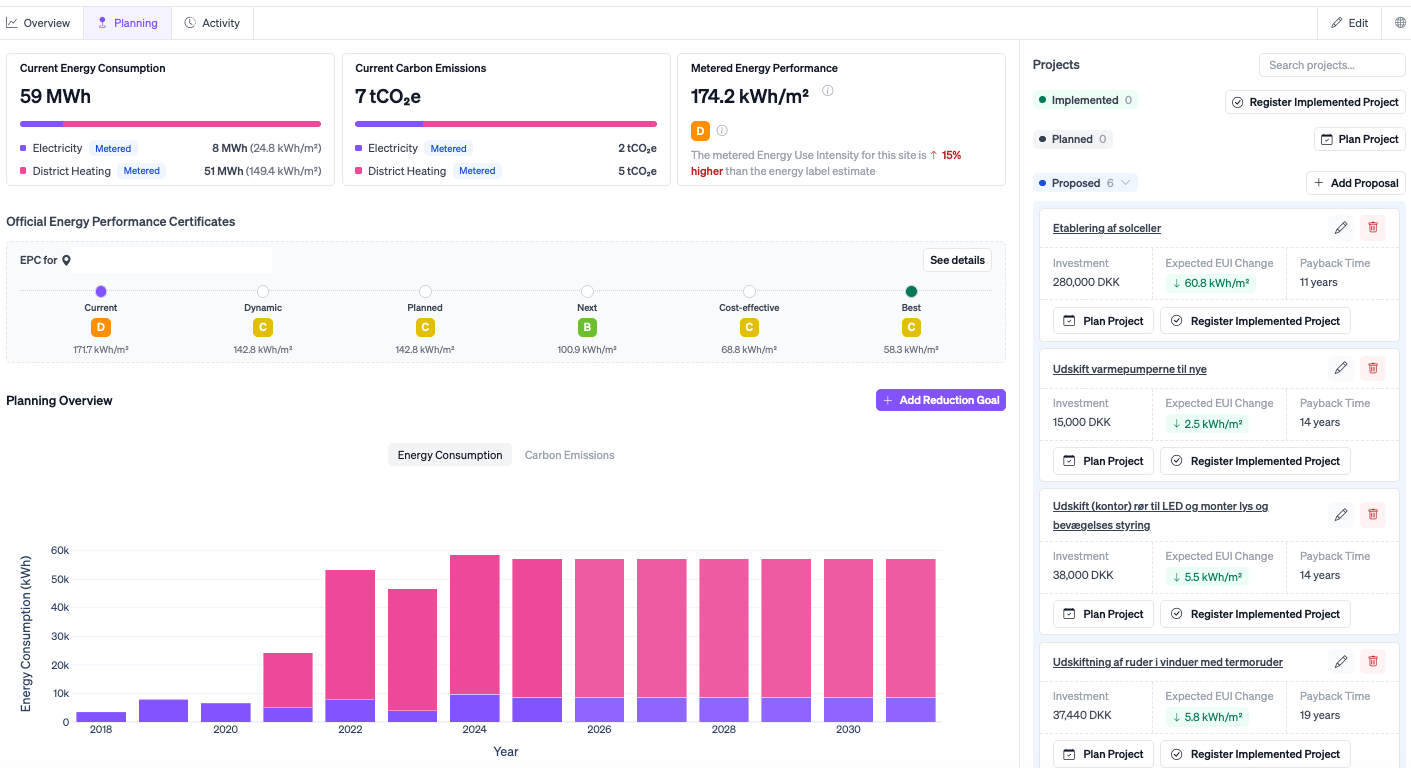
La scheda Pianificazione per un site è disponibile a livello di site e si trova accanto alla panoramica del site. Mostra:
- Consumo Energetico Attuale (MWh), suddiviso per tipo di energia con etichette Misurato
- Emissioni di Carbonio Attuali (tCO₂e), suddivise per tipo di energia
- Prestazione Energetica Misurata — l'EUI attuale del site in kWh/m², con una nota che lo confronta con la stima ufficiale dell'EPC (ad esempio "29% inferiore rispetto alla stima dell'etichetta energetica")
La Cronologia EPC
Sotto le metriche principali, la sezione Certificati di Prestazione Energetica Ufficiali mostra quale/i EPC si applica/applicano all'edificio e una cronologia visiva delle valutazioni EPC attraverso sei scenari:
| Fase | Descrizione |
|---|---|
| Attuale | La valutazione EPC ufficiale attuale dell'edificio e l'EUI |
| Dinamico | L'EUI previsto basato sulle tendenze attuali dei dati misurati |
| Pianificato | La valutazione che sarà raggiunta se tutti i progetti attualmente pianificati vengono implementati |
| Successivo | La valutazione che risulterebbe dall'implementazione del prossimo progetto più impattante |
| Conveniente | La migliore valutazione raggiungibile utilizzando solo progetti redditizi |
| Migliore | La migliore valutazione possibile se tutti i progetti proposti vengono implementati |
Questa cronologia rende facile comprendere il divario tra dove si trova l'edificio ora e dove potrebbe realisticamente arrivare.
Il Pannello Progetti
Sul lato destro si trova il pannello Progetti, che elenca tutti i progetti di miglioramento energetico associati al site, organizzati in tre categorie:
- Implementati — progetti che sono già stati completati. Clicca su Registra Progetto Implementato per registrarne uno nuovo.
- Pianificati — progetti attualmente nel piano. Clicca su Pianifica Progetto per aggiungere un nuovo progetto pianificato.
- Proposti — progetti suggeriti non ancora pianificati o implementati. Clicca su + Aggiungi Proposta per aggiungere una proposta personalizzata.
Ogni scheda progetto nella barra laterale mostra l'investimento, la variazione EUI prevista e il tempo di ammortamento, insieme ai pulsanti Pianifica Progetto e Registra Progetto Implementato.
Registrazione di un Progetto Implementato
Per registrare un miglioramento energetico, clicca su Registra Progetto Implementato nella barra laterale Progetti. Ti verrà quindi chiesto di registrare un'azione.