Le module EPC (Certificats de Performance Énergétique) dans Ento vous offre une vue d'ensemble complète des étiquettes énergétiques de votre portefeuille — d'un aperçu général de tous les certificats à la planification bâtiment par bâtiment pour améliorer les notes. Ce guide vous accompagne à travers chaque vue et explique comment tirer le meilleur parti de chacune d'elles.
Qu'est-ce que le module EPC ?
Le module EPC dans Ento vous permet de :
- Voir toutes les notes EPC officielles et mesurées de l'ensemble de votre portefeuille en un seul endroit
- Comparer les notes officielles avec la performance énergétique réelle (mesurée)
- Identifier les bâtiments nécessitant le plus d'améliorations
- Planifier et prioriser les projets d'amélioration EPC, avec des estimations en temps réel des coûts et des économies
- Suivre les actions d'amélioration planifiées, mises en œuvre et proposées pour chaque site
L'aperçu EPC
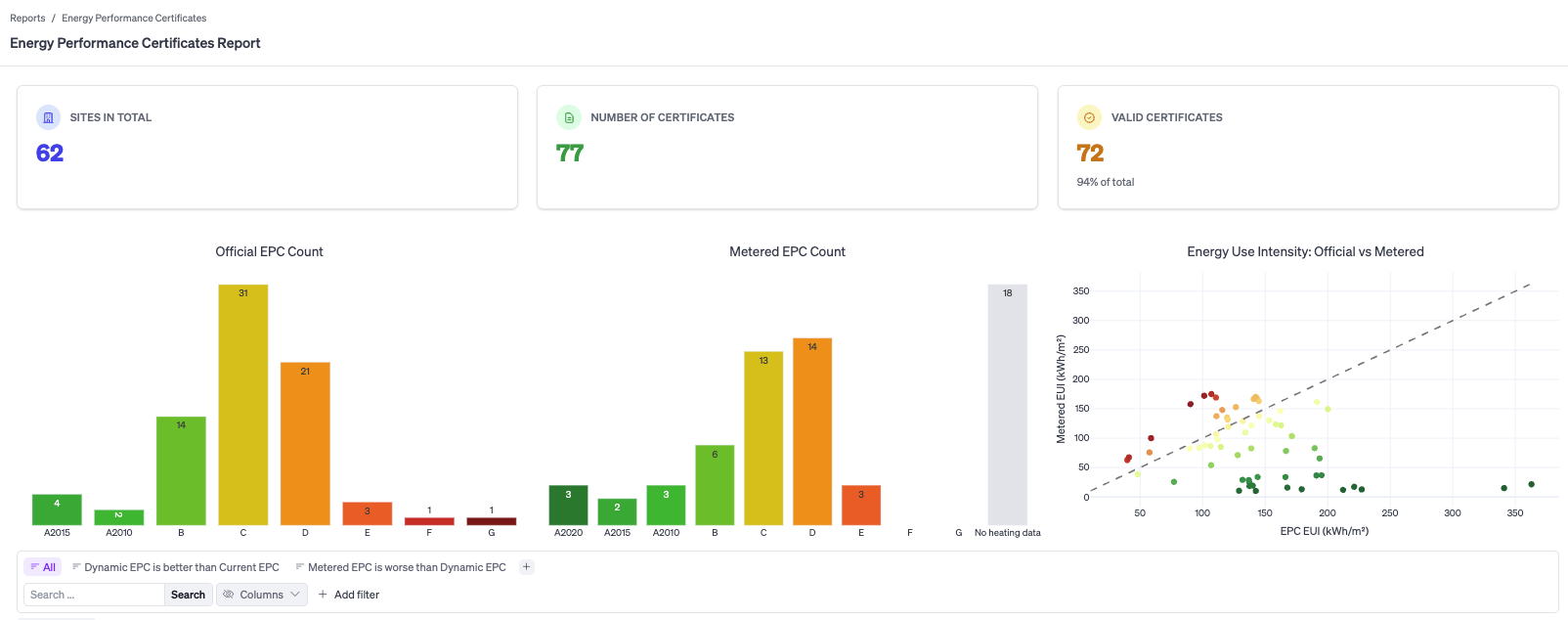
KPI récapitulatifs
En haut du rapport, vous verrez trois cartes récapitulatives :
- Sites au total — le nombre de sites dans votre portefeuille avec au moins un EPC
- Nombre de certificats — le nombre total de certificats (un site peut en avoir plusieurs)
- Certificats valides — le nombre de certificats actuellement valides, affiché avec un pourcentage du total
Ces chiffres se mettent à jour automatiquement lorsque vous appliquez des filtres.
Graphiques
Trois graphiques se trouvent sous les KPI, vous offrant une répartition visuelle de la performance énergétique de votre portefeuille :
Nombre de DPE officiels Un graphique à barres codé par couleur montrant combien de bâtiments détiennent chaque note DPE officielle (A2010 à G). En survolant une barre, vous voyez le nombre exact et l'étiquette.
Nombre de DPE mesurés Un graphique à barres similaire, mais basé sur l'Intensité d'Usage Énergétique (IUE) mesurée de chaque bâtiment — la consommation d'énergie réelle mesurée en kWh/m². Ce graphique inclut également une catégorie « Pas de données de chauffage » pour les bâtiments où les données de chauffage ne sont pas disponibles. Comparer ce graphique au nombre de DPE officiels révèle rapidement où la performance réelle diverge de l'étiquette officielle.
Intensité d'Usage Énergétique : Officiel vs Mesuré Un nuage de points qui trace l'IUE du DPE officiel de chaque bâtiment (axe des x) par rapport à son IUE mesuré (axe des y), tous deux en kWh/m². La ligne diagonale en pointillés représente l'endroit où les deux valeurs seraient égales. Les points au-dessus de la ligne sont des bâtiments qui consomment plus d'énergie en pratique que ne le suggère leur note officielle ; les points en dessous performent mieux que leur note. Les points sont codés par couleur selon la note DPE mesurée.
Le tableau de données DPE
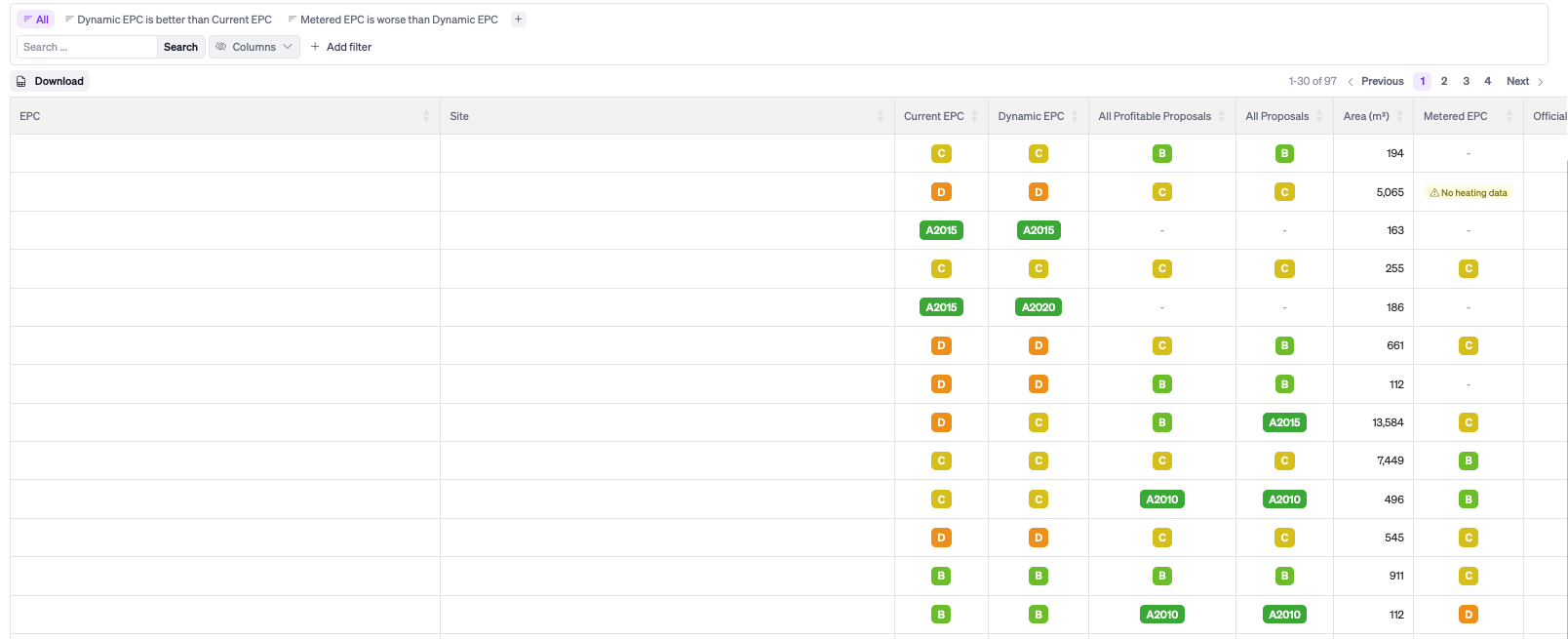
En faisant défiler sous les graphiques, vous découvrez le tableau de données complet. Chaque ligne représente un DPE (un bâtiment ou une zone).
Vous pouvez personnaliser les colonnes affichées en cliquant sur le bouton Colonnes au-dessus du tableau. Cliquez sur Télécharger pour exporter la vue actuelle sous forme de fichier. Le tableau est paginé, et le nombre total (par exemple « 1–144 sur 144 ») est affiché en haut à droite.
Filtrage et recherche
Au-dessus du tableau, vous trouverez plusieurs outils pour affiner les données :
- Barre de recherche — saisissez un nom de bâtiment ou une adresse pour filtrer les lignes en temps réel
- Onglets de filtre prédéfinis — deux onglets apparaissent par défaut :
- Tous — affiche tous les bâtiments du portefeuille
- L'EPC mesuré est pire que l'EPC actuel — filtre instantanément les bâtiments où la performance mesurée est inférieure à ce que le certificat officiel indique
- Filtre de comparaison EPC — un menu déroulant qui vous permet de définir une condition de comparaison (par exemple « L'EPC mesuré est pire que l'EPC actuel »)
- + Ajouter un filtre — ajoutez des filtres personnalisés pour n'importe quelle colonne (notation, surface, étiquettes, seuils EUI, etc.)
Les vues de planification
La section de planification vous aide à identifier les bâtiments à prioriser et les projets à planifier, avec des estimations en temps réel des économies et investissements attendus.
Planification du portefeuille
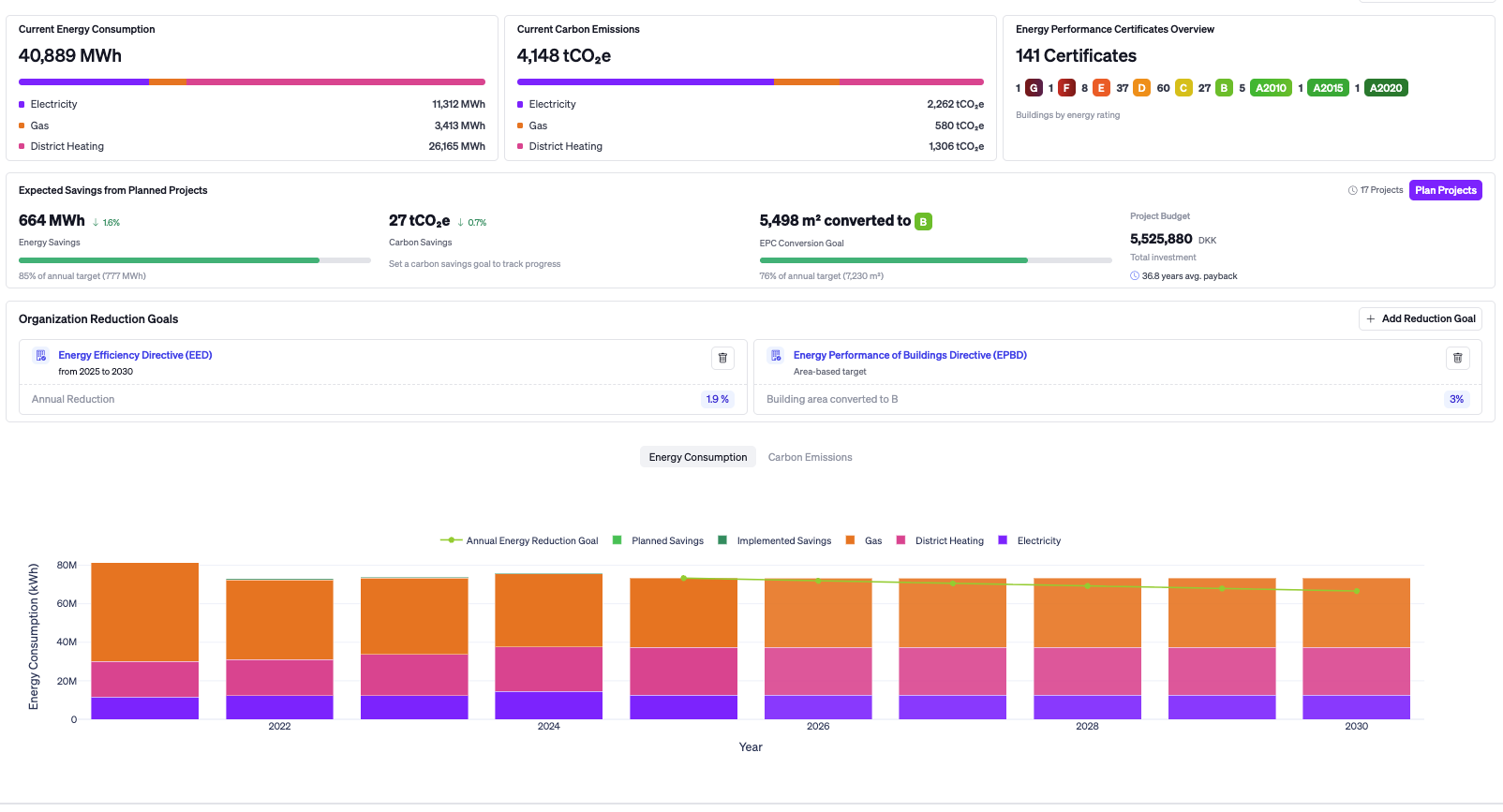
La vue Planification du portefeuille (accessible via l'icône Planification dans la navigation de gauche) fournit un résumé à l'échelle de l'organisation de votre situation actuelle et de ce que vos projets planifiés permettront d'atteindre.
Les sections clés comprennent :
- Consommation énergétique actuelle — total en MWh de votre portefeuille, réparti par type d'énergie (Électricité, Chauffage urbain, etc.)
- Émissions de carbone actuelles — total en tCO₂e, réparti par type d'énergie
- Certificats de performance énergétique — nombre total de certificats avec une mini répartition par note
- Économies attendues des projets planifiés — totaux en direct pour les économies d'énergie (MWh), les économies de carbone (tCO₂e), l'objectif de conversion EPC (m² convertis en B ou mieux), le budget du projet, l'investissement total et le temps de retour sur investissement moyen. Ces données se mettent à jour au fur et à mesure que vous planifiez ou supprimez des projets.
- Objectifs de réduction de l'organisation — définissez et suivez les objectifs de réduction à l'échelle du portefeuille. Cliquez sur + Ajouter un objectif de réduction pour définir une cible (par exemple, l'objectif intégré Amélioration de la notation EPC suit l'exigence de la DPEB d'amener 3 % des EPC inférieurs à B jusqu'à une notation B).
- Graphique de consommation d'énergie / émissions de carbone — un graphique à barres empilées par année montrant les économies planifiées, les économies mises en œuvre et la consommation par type d'énergie. Basculez entre les vues Consommation d'énergie et Émissions de carbone.
- Tous les projets planifiés — un tableau récapitulatif de chaque projet actuellement dans le plan sur tous les sites.
Cliquez sur Planifier les projets pour accéder au flux de travail de planification EPC et commencer à créer ou mettre à jour votre plan.
Planification — Sélection du bâtiment
La page Planification EPC est le point de départ pour créer un plan de projet. La page est divisée en deux parties :
Section supérieure — métriques en direct Lorsque vous sélectionnez des bâtiments ci-dessous, les métriques supérieures se mettent à jour en temps réel :
- Économies d'énergie et % de l'objectif annuel
- Économies de carbone et % de l'objectif annuel
- Objectif de conversion EPC (m² convertis en B) et % de l'objectif annuel
- Budget du projet, investissement total et délai de retour sur investissement moyen
Section inférieure — tableau des bâtiments Un tableau de tous les bâtiments et des données associées.
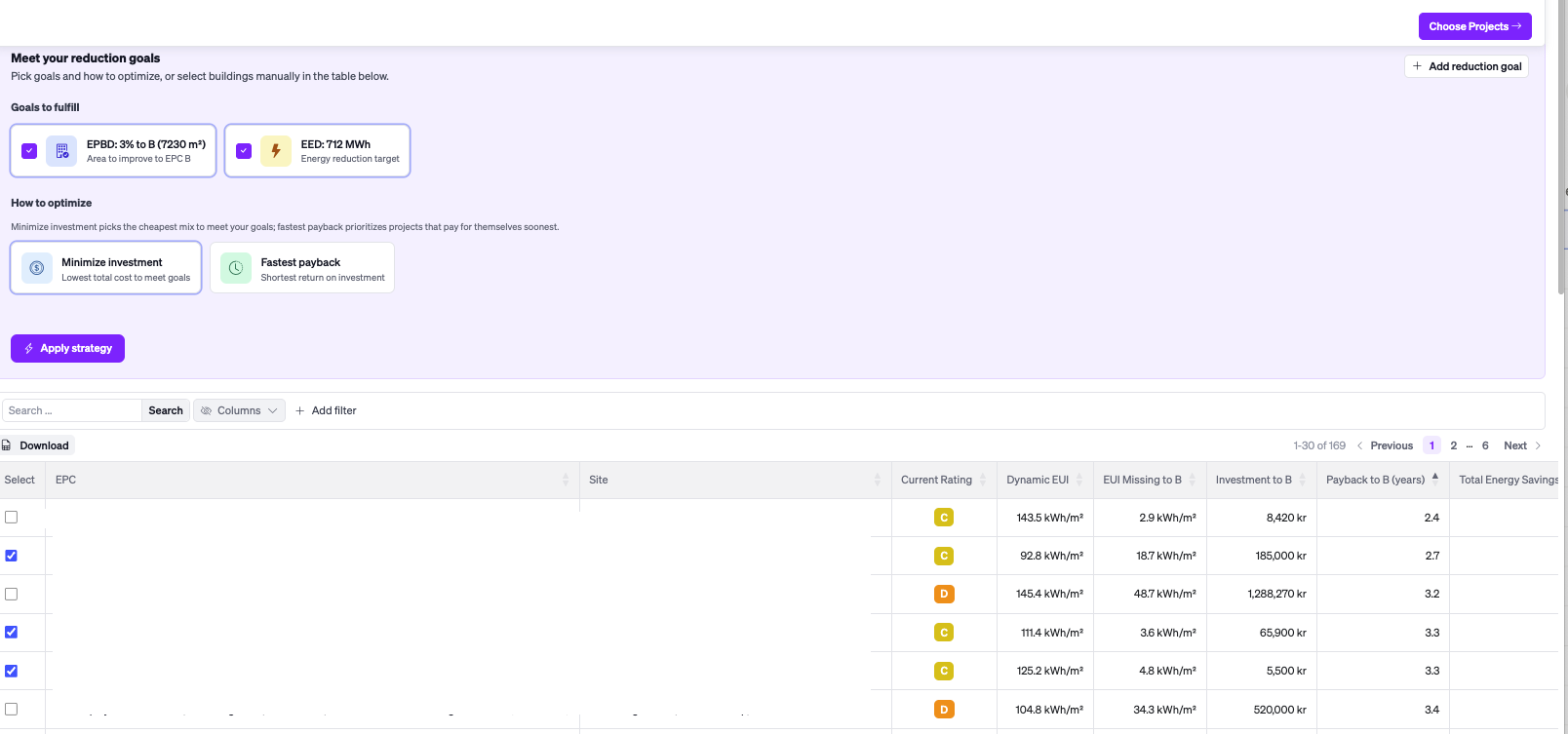
Cochez les cases à côté des bâtiments que vous souhaitez inclure dans votre plan. Vous pouvez également utiliser Atteindre vos objectifs de réduction (voir ci-dessous) pour sélectionner automatiquement les bâtiments qui répondent à des critères spécifiques.
Une fois que vous avez sélectionné vos bâtiments, cliquez sur Choisir les projets → en haut à droite pour passer à l'étape Sélectionner les projets.
Atteindre les objectifs de réduction
En haut du tableau des bâtiments, la section Atteindre vos objectifs de réduction fournit des options de sélection automatique simples. Allez dans +Ajouter un objectif de réduction, et ajoutez soit un objectif manuel, soit un objectif basé sur la réglementation. Pour la réglementation, il existe 2 objectifs prédéterminés.
- Directive sur la performance énergétique des bâtiments— sélectionne la combinaison de bâtiments qui atteint l'objectif de 3% de classement B avec le plus faible investissement total
- Directive sur l'efficacité énergétique — Réduction de 1,9% de la consommation énergétique du portefeuille chaque année
Cliquer sur l'une de ces stratégies sélectionne immédiatement les bâtiments concernés et met à jour les indicateurs en temps réel en haut de la page. Vous pouvez ensuite ajuster manuellement à partir de là.
Sélectionner les projets
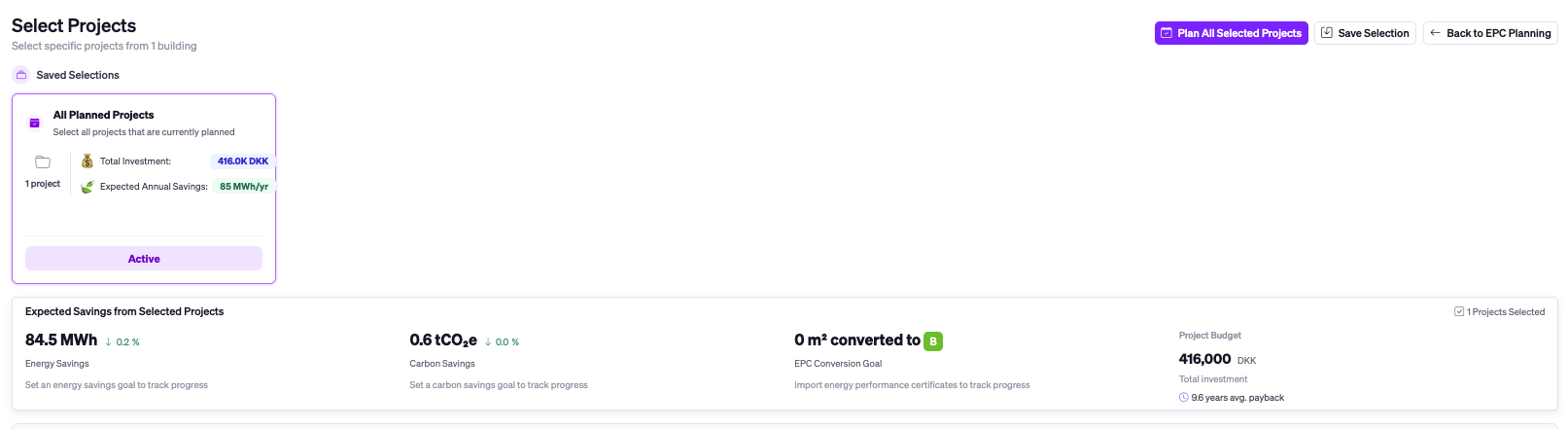
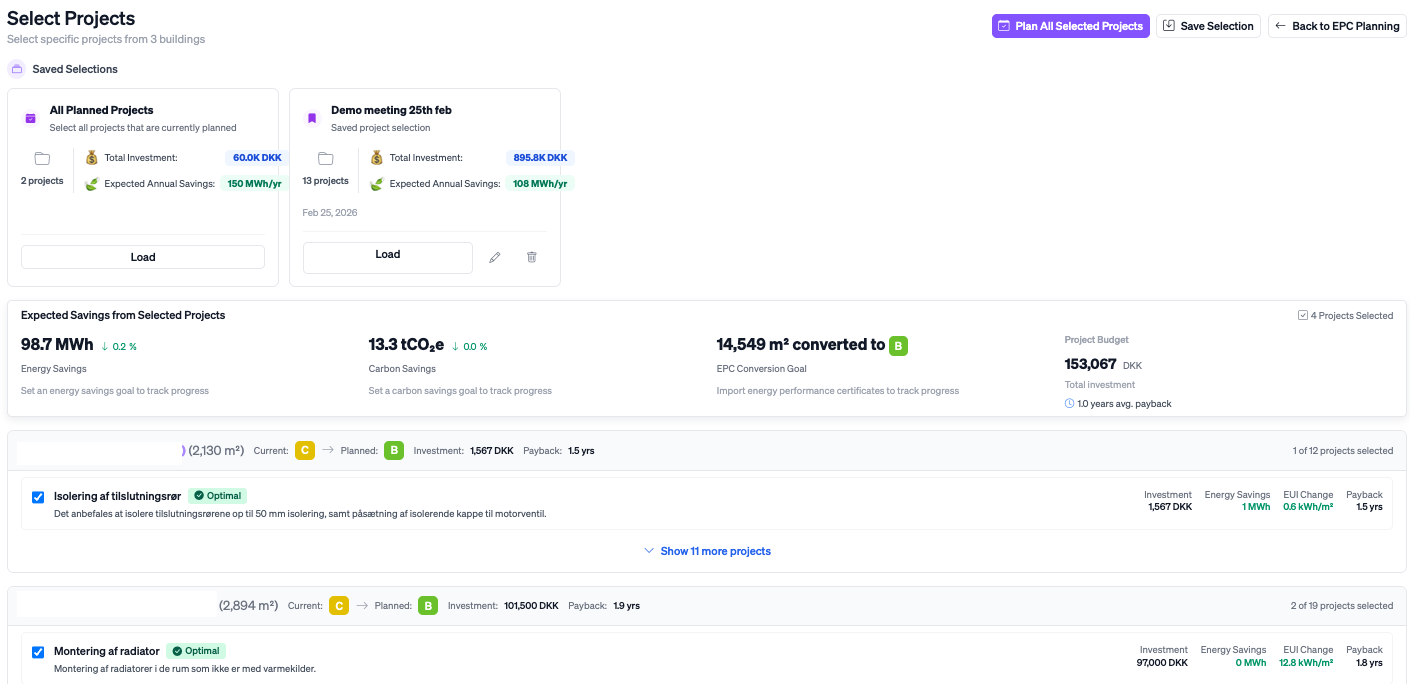
Après avoir choisi vos bâtiments, vous arrivez sur la page Sélectionner les projets. Ici, vous pouvez examiner et personnaliser exactement quels projets d'amélioration inclure pour chaque bâtiment.
Pour chaque bâtiment sélectionné, Ento affiche :
- Le nom du bâtiment, la surface au sol, la note EPC actuelle, la note EPC prévue, l'investissement total et le retour sur investissement moyen
- Une liste de projets spécifiques proposés (par ex. Optimering af ventilationsanlæg — Optimisation du système de ventilation), chacun affichant :
- Une case à cocher pour l'inclure ou l'exclure
- Un badge Optimal (le cas échéant — indiquant le choix recommandé par Ento)
- Un badge Prévu (si le projet a été précédemment planifié)
- Les chiffres d'investissement, d'économies d'énergie, de changement d'IUE et de retour sur investissement
- Une description de l'action recommandée
- Un lien « Afficher plus de projets » pour développer la liste complète des projets disponibles pour ce bâtiment
En bas de la page, une section Projets d'autres bâtiments répertorie les projets des bâtiments que vous n'avez pas sélectionnés ci-dessus, classés par rentabilité. Vous pouvez toujours ajouter des projets individuels de cette liste à votre plan sans avoir à revenir en arrière et sélectionner l'ensemble du bâtiment.
Lorsque vous êtes satisfait de votre sélection, cliquez sur Planifier tous les projets sélectionnés en haut à droite pour finaliser le plan.
Enregistrement et chargement des sélections
À tout moment sur la page Sélectionner les projets, vous pouvez enregistrer votre sélection actuelle de bâtiments et de projets pour une utilisation ultérieure. Un panneau Sélections enregistrées en haut de la page affiche tous les instantanés précédemment enregistrés.
Pour enregistrer une nouvelle sélection :
- Sélectionnez vos bâtiments et projets comme souhaité
- Cliquez sur Enregistrer la sélection (disponible depuis le panneau Sélections enregistrées)
- Donnez un nom à la sélection (par exemple « Bâtiments prioritaires T1 ») et ajoutez éventuellement une description
- Cliquez sur Enregistrer
Les sélections enregistrées affichent l'investissement total, les économies annuelles attendues, la date d'enregistrement et le nombre de projets. Cliquez sur Charger pour restaurer une sélection, ou utilisez les icônes de modification et de suppression pour gérer les sélections enregistrées. La sélection actuellement active (utilisée dans la Planification de Portefeuille) est étiquetée Active.
Planification au niveau Site
En plus des outils EPC au niveau du portefeuille, chaque site individuel dispose de sa propre vue de planification dédiée, accessible en naviguant vers Sites, en sélectionnant un bâtiment et en cliquant sur l'onglet Planification.
L'onglet Planification
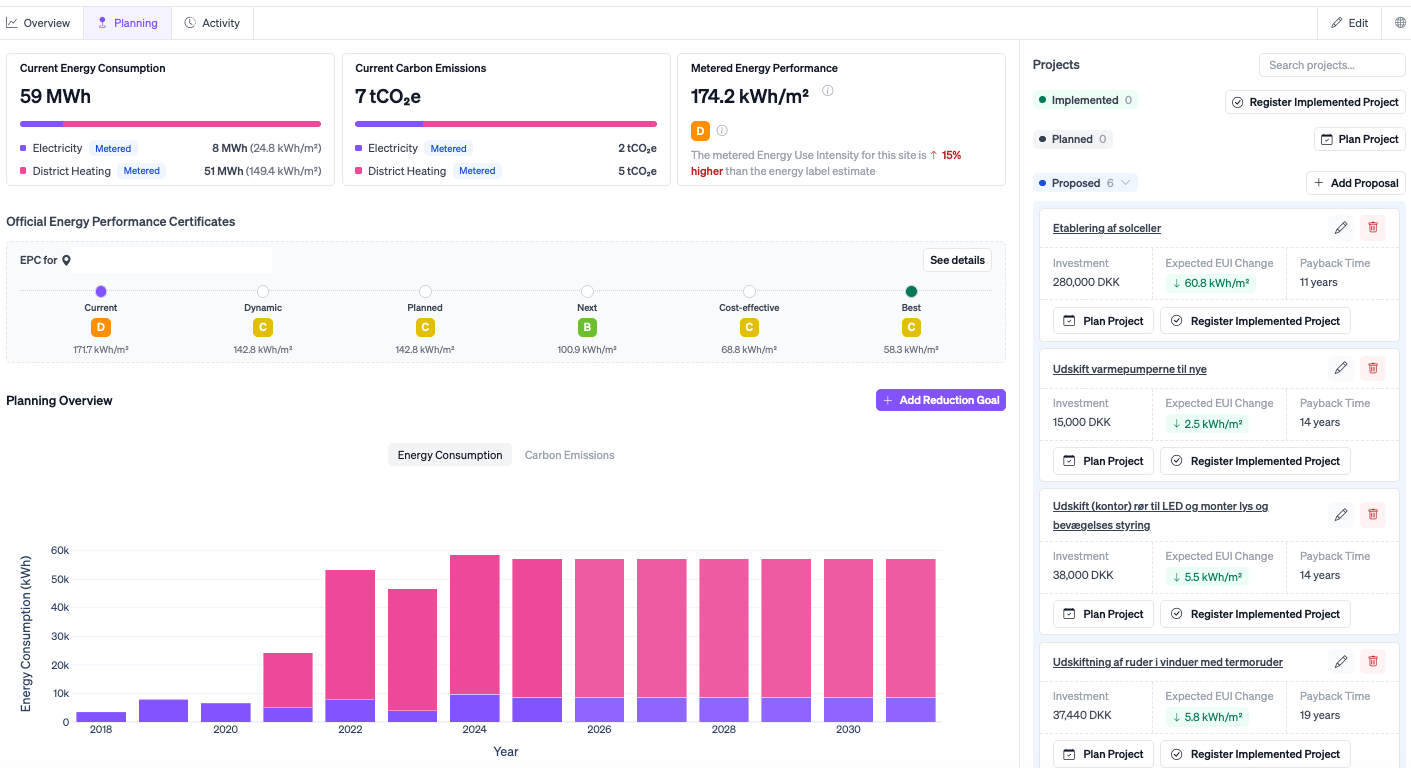
L'onglet Planification pour un site est disponible au niveau du site et se trouve à côté de l'aperçu du site. Il affiche :
- Consommation Énergétique Actuelle (MWh), répartie par type d'énergie avec les étiquettes Mesuré
- Émissions de carbone actuelles (tCO₂e), réparties par type d'énergie
- Performance énergétique mesurée — l'IEU actuel du site en kWh/m², avec une note le comparant à l'estimation officielle du DPE (par exemple « 29 % inférieur à l'estimation de l'étiquette énergétique »)
La chronologie du DPE
Sous les indicateurs principaux, la section Diagnostics de performance énergétique officiels indique quel(s) DPE s'applique(nt) au bâtiment, ainsi qu'une chronologie visuelle des notes DPE selon six scénarios :
| Étape | Description |
|---|---|
| Actuel | La note EPC officielle actuelle du bâtiment et l'IUE |
| Dynamique | L'IUE projeté basé sur les tendances actuelles des données mesurées |
| Planifié | La note qui sera atteinte si tous les projets actuellement planifiés sont mis en œuvre |
| Suivant | La note qui résulterait de la mise en œuvre du prochain projet le plus impactant |
| Rentable | La meilleure note réalisable en utilisant uniquement des projets rentables |
| Optimal | La meilleure note possible si tous les projets proposés sont mis en œuvre |
Cette chronologie facilite la compréhension de l'écart entre l'état actuel du bâtiment et ce qu'il pourrait réalistement atteindre.
Le panneau Projets
Sur le côté droit se trouve le panneau Projets, qui répertorie tous les projets d'amélioration énergétique associés au site, organisés en trois catégories :
- Mis en œuvre — projets qui ont déjà été réalisés. Cliquez sur Enregistrer un projet mis en œuvre pour en consigner un nouveau.
- Planifiés — projets actuellement dans le plan. Cliquez sur Planifier un projet pour ajouter un nouveau projet planifié.
- Proposés — projets suggérés non encore planifiés ou mis en œuvre. Cliquez sur + Ajouter une proposition pour ajouter une proposition personnalisée.
Chaque carte de projet dans la barre latérale affiche l'investissement, le changement d'EUI attendu et le temps de retour sur investissement, ainsi que les boutons Planifier un projet et Enregistrer un projet mis en œuvre.
Enregistrer un projet mis en œuvre
Pour enregistrer une amélioration énergétique, cliquez sur Enregistrer un projet mis en œuvre dans la barre latérale Projets. Il vous sera alors demandé d'enregistrer une action.