Pour les compteurs où une intégration de données n'est pas possible, vous pouvez choisir de créer des compteurs manuels, afin d'avoir toutes les données au même endroit et de les inclure dans les rapports. Si vous disposez de grandes quantités de données historiques, nous pouvons vous aider à les télécharger. Veuillez suivre les étapes listées ici.
Pour télécharger des données, le compteur manuel doit être créé soit comme compteur d'intervalle, soit comme compteur de comptage.
Pour créer un compteur manuel et télécharger des données, suivez les étapes ci-dessous.
1\. Accédez aux Paramètres

2\. Cliquez sur « Compteurs »

3\. Cliquez sur « Ajouter un compteur manuel »

4\. Ajoutez un nom de compteur

5\. Cliquez sur le champ "Site".

6\. Sélectionnez le site auquel vous souhaitez que le compteur soit attribué

7\. Vous pouvez maintenant vérifier les différents paramètres et choisir
- Le type de compteur
- Le type de données
- Inclure ou non les données dans les rapports
- Inclure ou non les données dans l'analyse
- Le fuseau horaire
8\. Cliquez sur « Enregistrer » pour sauvegarder toutes les informations et saisir les relevés manuels

9\. Vous pouvez choisir si vous souhaitez télécharger les relevés manuels basés sur des données annuelles, mensuelles, quotidiennes ou horaires.

10\. Choisissez la fréquence et l'énergie

11. Vous pouvez ajouter plusieurs points de données à la fois en cliquant sur « +Ajouter une ligne »
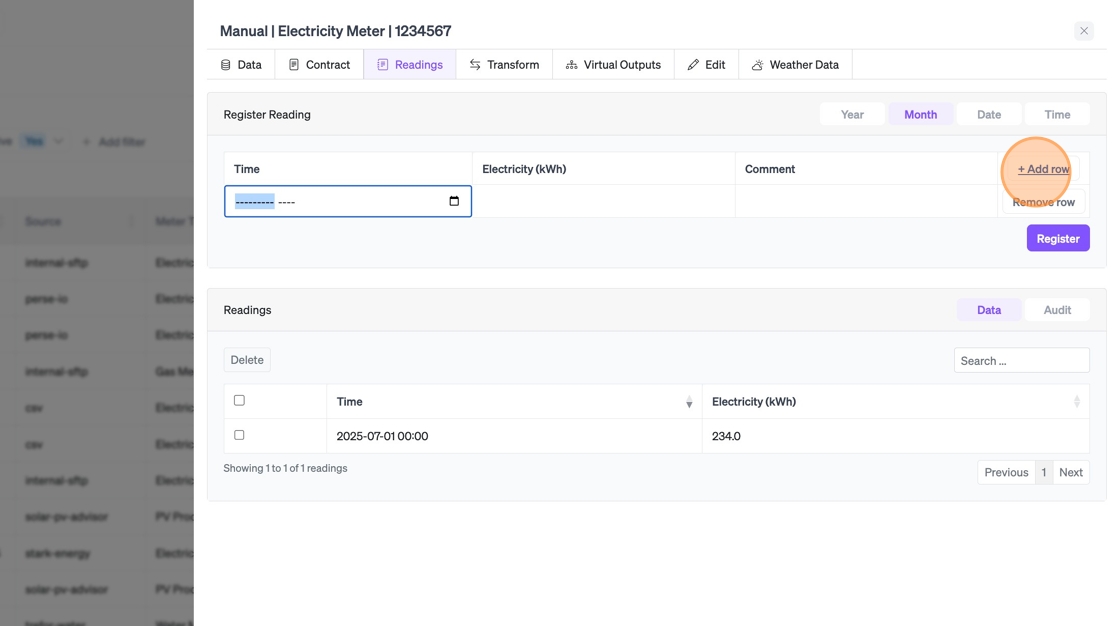
Une fois que vous avez ajouté les entrées de données, les données seront visibles sur le compteur et sur le site sélectionné. Vous pouvez toujours ouvrir les paramètres d'un compteur manuel pour saisir de nouvelles entrées de données.
Configurer un calendrier de relevés pour les compteurs manuels
Avec un calendrier de relevés, vous vous assurez que vos compteurs manuels sont lus à temps. Lorsqu'un relevé est dû, Ento envoie un rappel par e-mail aux destinataires choisis avec un lien direct, où ils peuvent enregistrer le relevé – également depuis leur téléphone.
Pour configurer un calendrier de relevés, suivez les étapes ci-dessous.
1. Accédez à « Paramètres » → « Compteurs manuels »
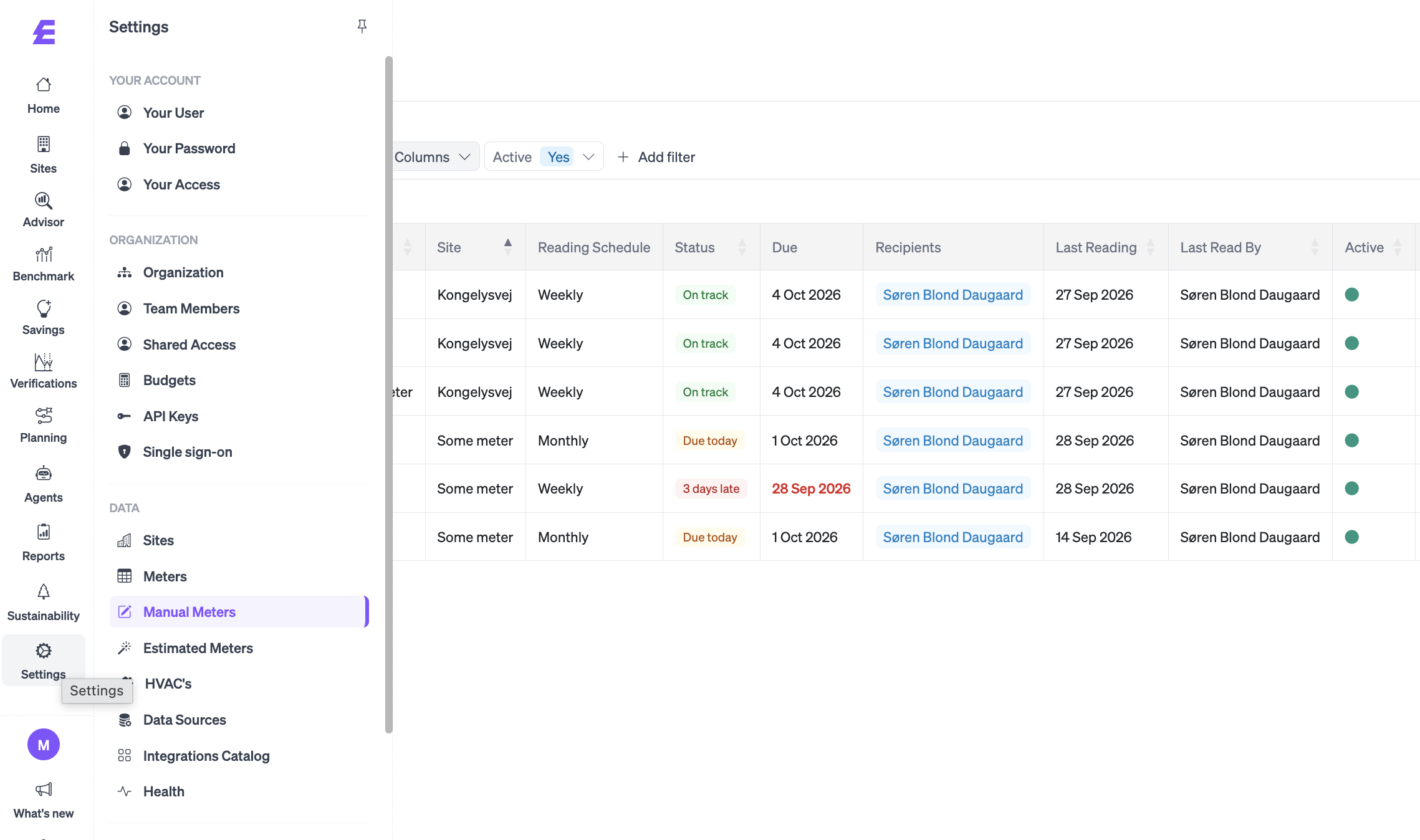
Vous obtenez ici un aperçu de tous vos compteurs manuels, y compris leur calendrier de relevés, leur statut, leur date d'échéance, leurs destinataires, leur dernier relevé et qui l'a effectué. Utilisez les filtres « Actif », « Tous » et « Aucun calendrier » pour trouver rapidement les compteurs qui n'ont pas encore de calendrier.
2. Cliquez sur « Modifier le calendrier de relevés » sur le compteur que vous souhaitez configurer
3. Choisissez la « Première date d'échéance » – la date du premier relevé
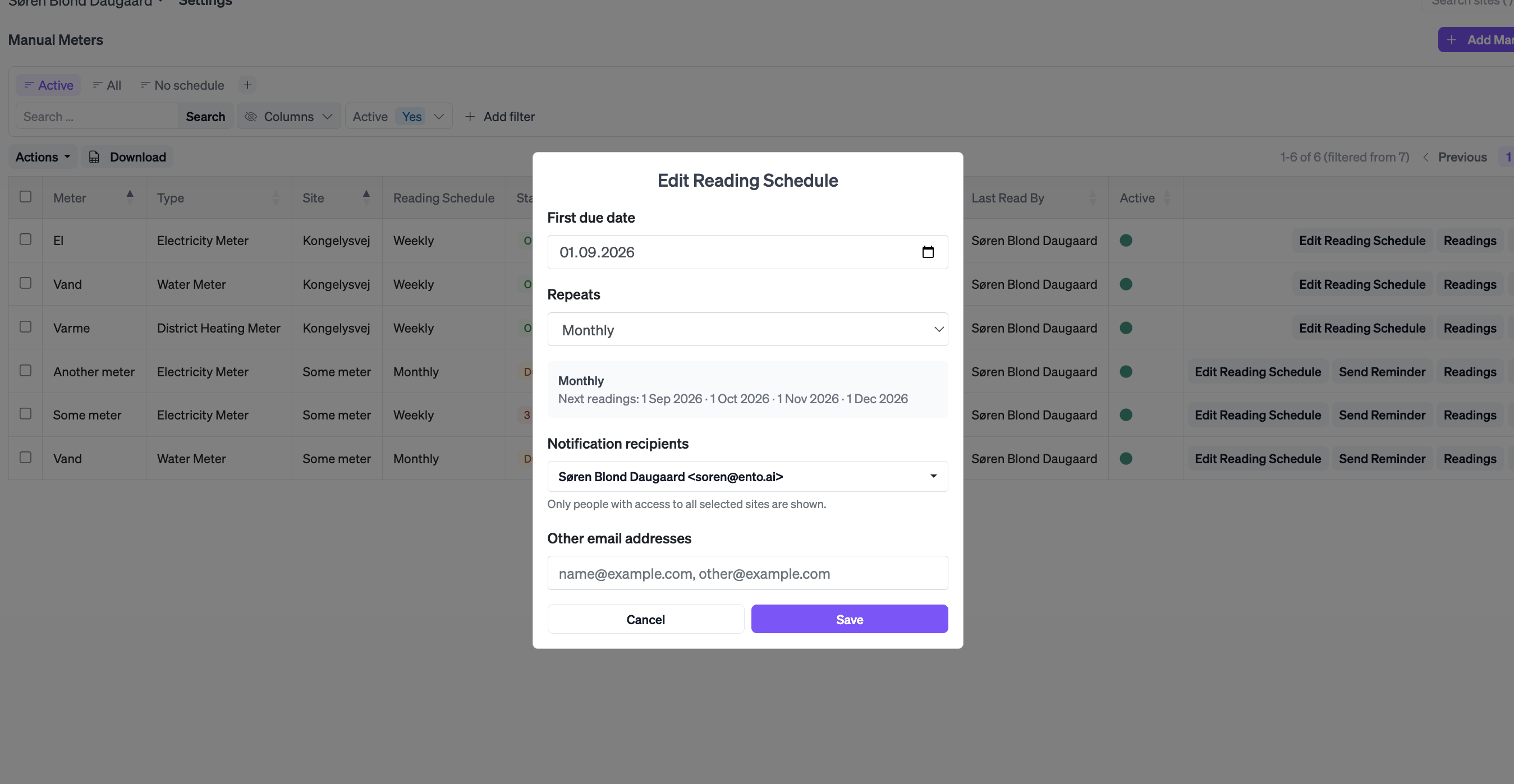
4\. Choisissez la fréquence de lecture du compteur sous « Répétitions »
- Hebdomadaire
- Toutes les deux semaines
- Mensuel
- Tous les deux mois
- Trimestriel
- Tous les six mois
- Annuel
Sous le champ, vous pouvez voir les prochaines dates de relevé à venir.
5\. Sélectionnez les "Destinataires de notification" qui doivent recevoir le rappel
Seules les personnes ayant accès à tous les sites sélectionnés sont affichées.
6\. Si quelqu'un sans compte utilisateur Ento doit relever le compteur, ajoutez son email sous "Autres adresses email"
Séparez plusieurs adresses par une virgule.
7\. Cliquez sur "Enregistrer"
Le calendrier est maintenant affiché dans la vue d'ensemble. La colonne "Statut" indique si le compteur est "Dans les temps" ou en retard (par exemple "7 jours de retard"), et la date dans la colonne "Échéance" devient rouge lorsqu'un relevé est en retard.
Envoyer un rappel
Si un relevé est en retard, un bouton "Envoyer un rappel" apparaît à côté du compteur. Cliquez sur "Envoyer un rappel" et confirmez avec "OK" pour envoyer à nouveau le rappel.
Enregistrer un relevé depuis l'email de rappel
1\. Ouvrez l'email de rappel et cliquez sur le bouton pour relever le compteur
2\. Entrez la valeur affichée sur le compteur
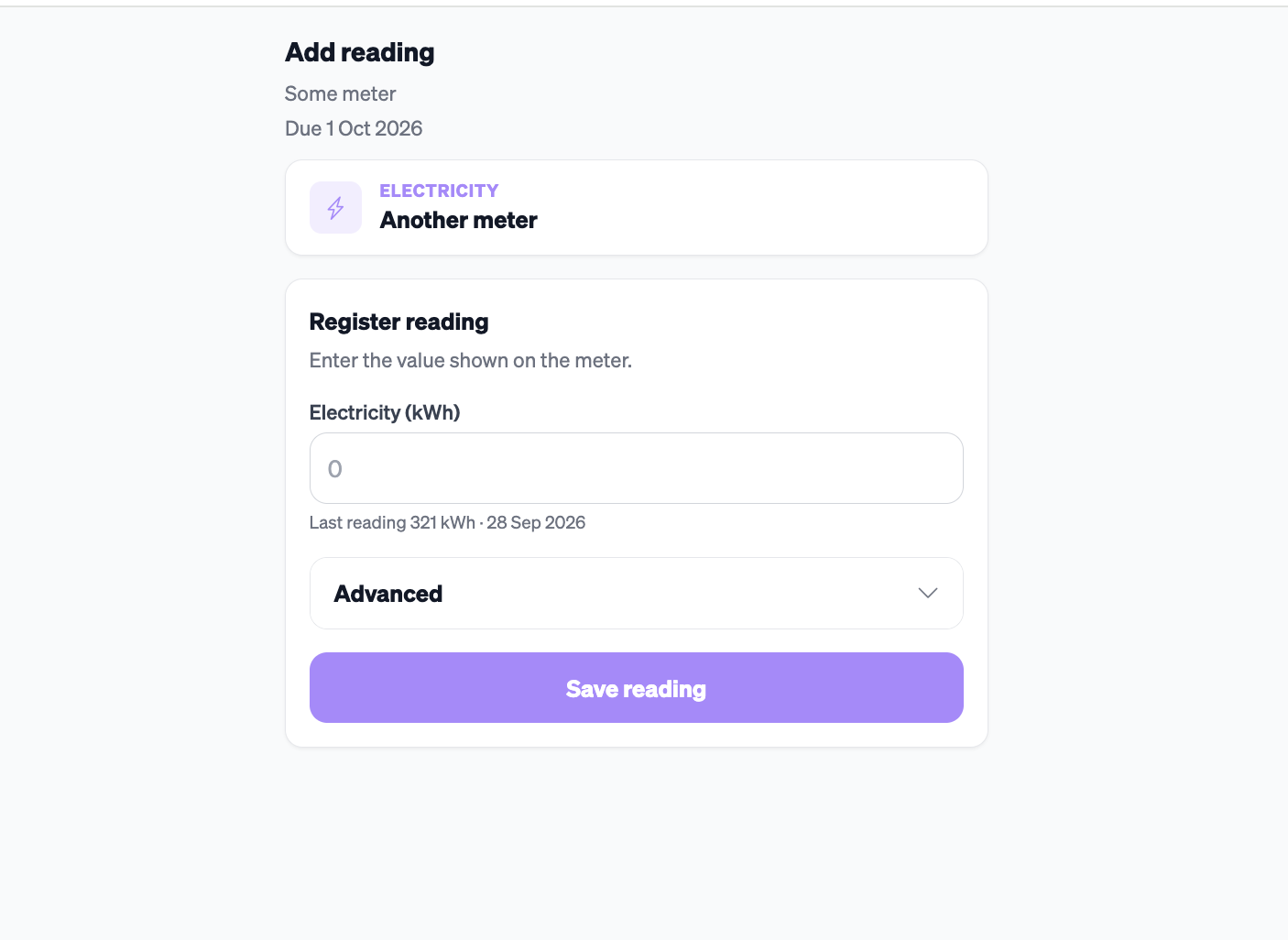
3\. Si nécessaire, ouvrez "Avancé" pour modifier l'heure du relevé (elle est préremplie avec l'heure actuelle) ou pour ajouter un commentaire
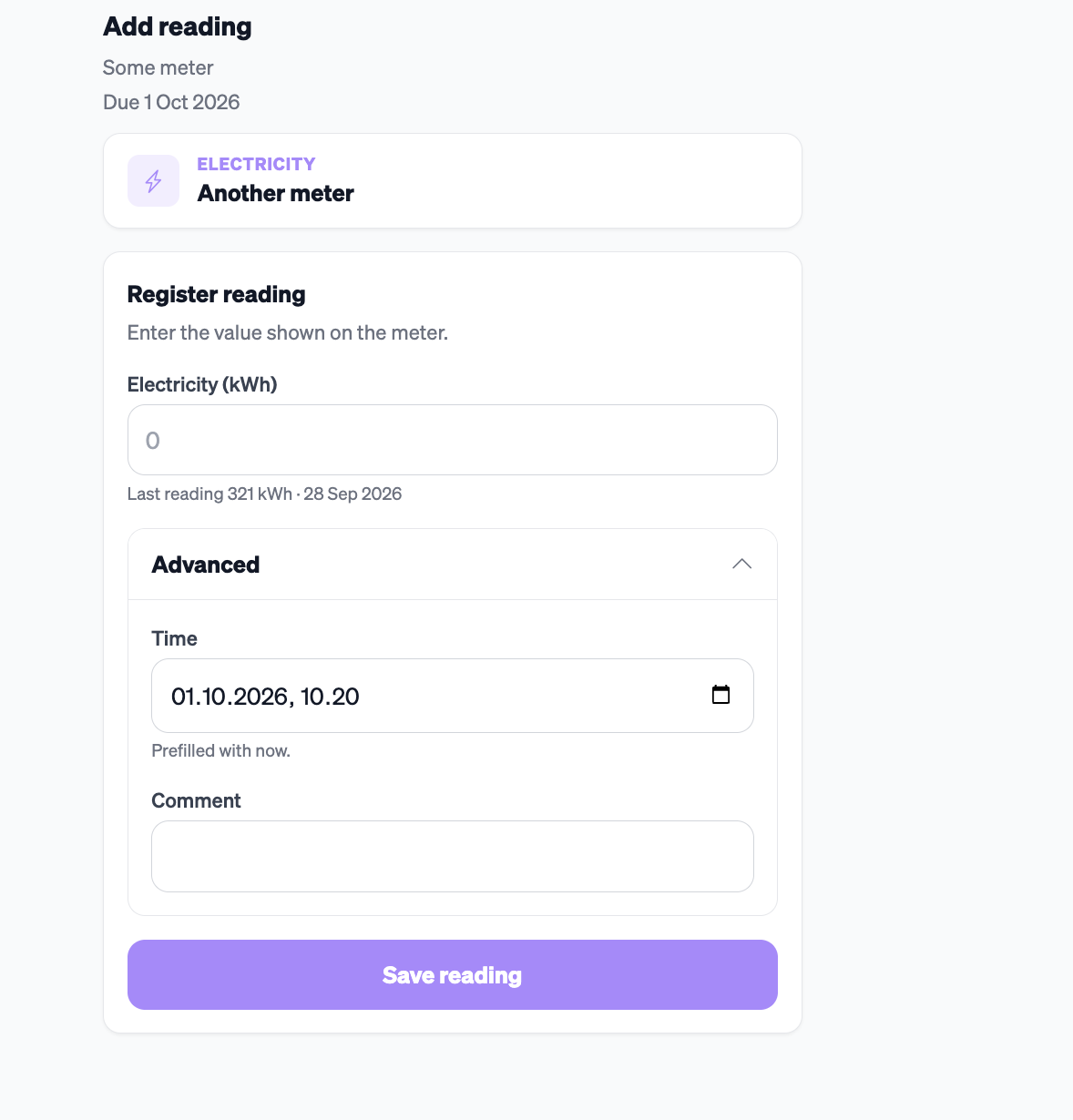
4\. Cliquez sur "Enregistrer le relevé"
S'il y a d'autres relevés en attente, ils sont listés sous "Relevés en attente", vous pouvez donc continuer directement vers le compteur suivant. Lorsque tous les relevés sont terminés, vous pouvez fermer la page.
Voir les relevés enregistrés
Allez dans "Paramètres" → "Compteurs manuels" et cliquez sur le compteur. Sous l'onglet "Relevés", vous pouvez voir tous les relevés enregistrés, et sous "Audit" vous pouvez voir qui a enregistré chaque relevé et quand.