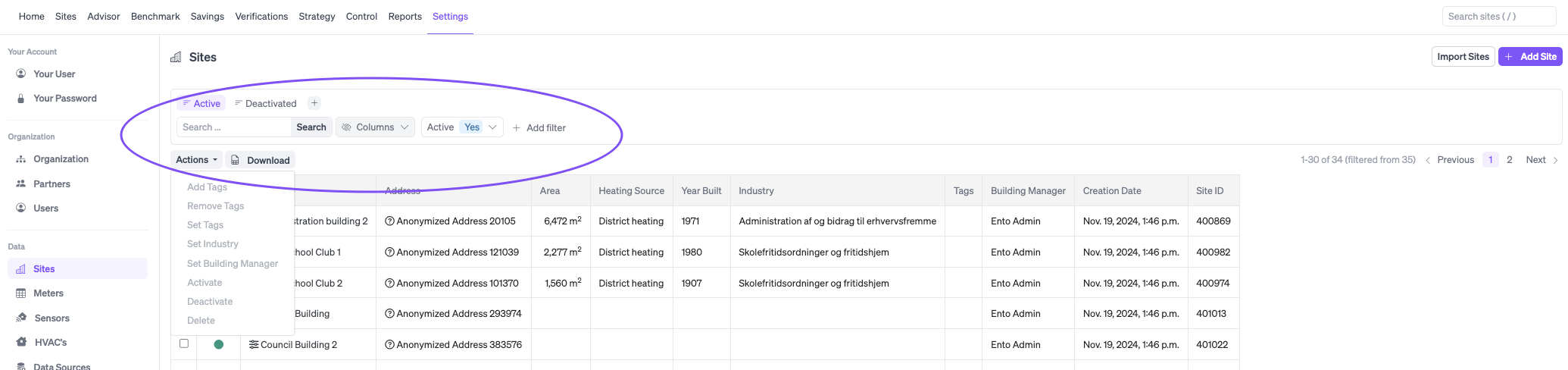
Sur l'ensemble de la plateforme, vous disposez de différents filtres vous aidant à trier les données, les compteurs et les sites. Vous rencontrez les filtres aux endroits suivants
Dans tous les filtres, vous avez la possibilité d'utiliser la recherche. Saisissez un paramètre de recherche et tout ce qui y est lié dans la vue actuelle sera affiché.
Outre la recherche rapide, vous disposez également de différentes options. Vous pouvez décider quelles colonnes vous souhaitez voir. Par défaut, toutes les colonnes sont affichées. Ensuite, les filtres sont adaptés individuellement aux données que vous consultez.
Si vous avez un filtre que vous souhaitez enregistrer, vous pouvez le faire en cliquant sur Enregistrer comme nouvelle vue.
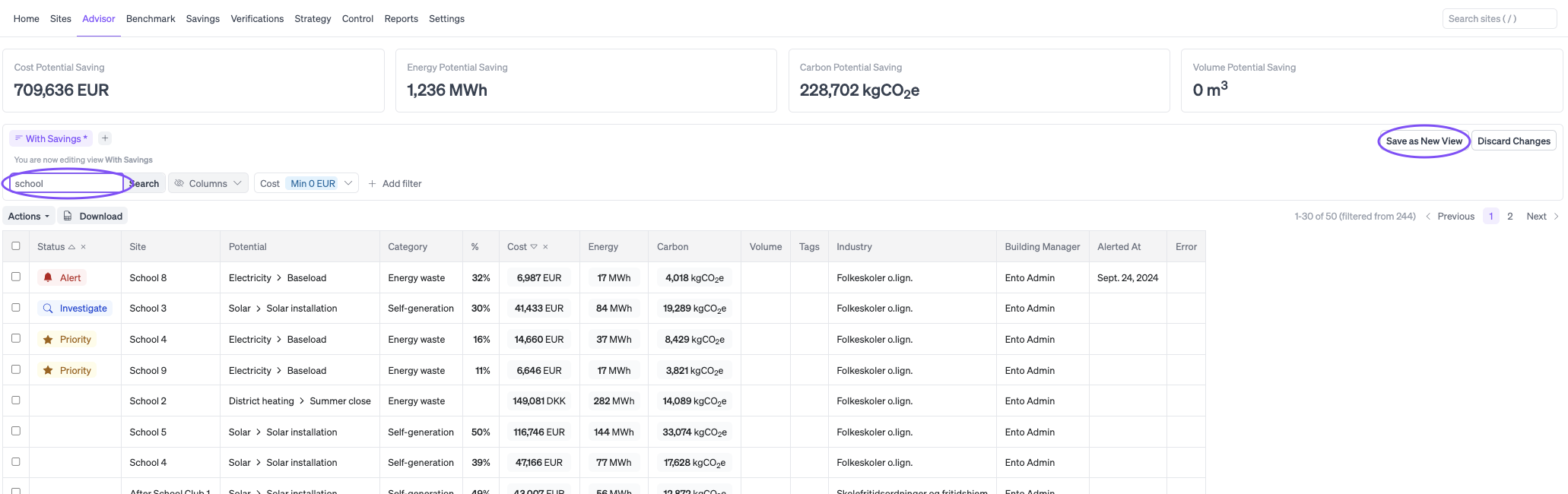
Veillez toutefois à ne pas écraser les filtres précédemment enregistrés. Vous pouvez toujours voir quel filtre vous utilisez actuellement dans le coin gauche.
Advisor
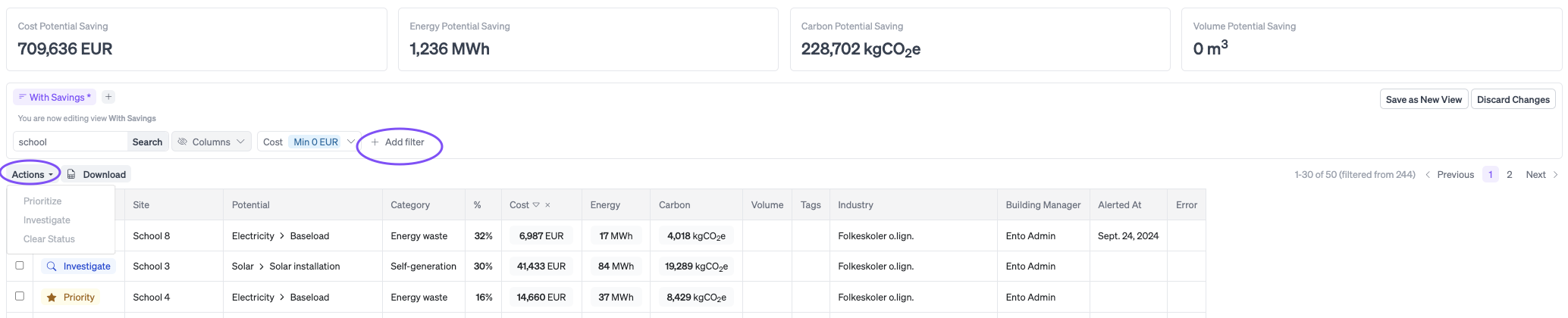
Advisor vous permet de filtrer sur les différents potentiels. Par défaut, vous voyez toutes les économies potentielles identifiées par le advisor. Vous pouvez mettre à jour la valeur minimale et maximale des potentiels que vous recherchez, mais aussi ajouter d'autres paramètres.
Avec Ajouter un filtre, vous pouvez choisir d'autres paramètres sur lesquels vous souhaitez filtrer. Vous pouvez ajouter autant de paramètres que vous le souhaitez et enregistrer tous les filtres que vous voulez conserver pour un accès facile.
Sous les filtres, vous avez la possibilité de choisir Actions. Les actions vous permettent de marquer plusieurs alertes avec soit Examiner ou Prioriser, ou d'effacer le statut. Avant de cliquer sur action, vous pouvez marquer les potentiels que vous souhaitez modifier.
Benchmark
Le filtre benchmark dispose d'un filtre prédéfini de Advisor, Normalisation et Mise à l'échelle. Ceux-ci peuvent être facilement ajustés et avec Ajouter un filtre, vous pouvez choisir d'autres paramètres sur lesquels vous souhaitez filtrer. Vous pouvez ajouter autant de paramètres que vous le souhaitez et enregistrer tous les filtres que vous voulez conserver pour un accès facile.

Économies
Dans la section économies, vous pouvez utiliser les filtres pour filtrer les différentes actions que vous avez prises et enregistrées.
Vérifications
Les filtres vous permettent de filtrer entre les vérifications que vous avez créées et les vérifications de performance automatiques créées par Ento. Vous pouvez également utiliser les filtres pour trouver les vérifications historiques.
Paramètres -> Compteurs
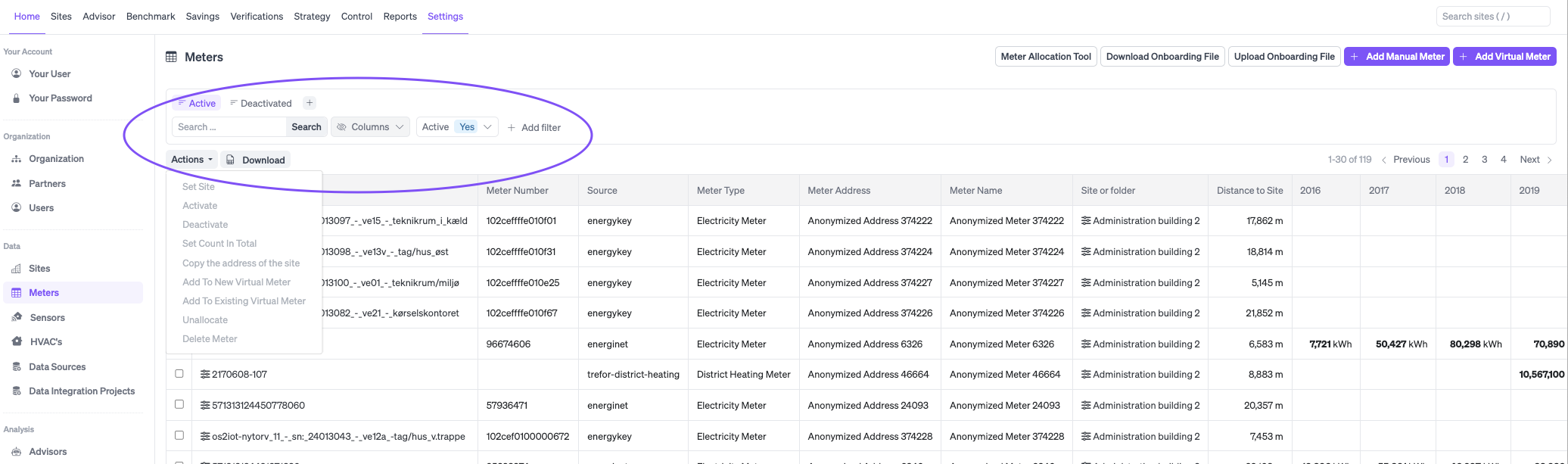
Si vous accédez à Compteurs, il y a un préréglage des compteurs actifs.
Vous pouvez filtrer vos compteurs en fonction des paramètres souhaités en cliquant sur Ajouter un filtre. Vous pouvez également mettre à jour plusieurs compteurs en même temps. Si vous cochez les compteurs concernés et cliquez sur Action, vous disposez de différentes options.
Vous pouvez activer ou désactiver un compteur, allouer le compteur à un site ou ajouter le compteur à un compteur virtuel.
Paramètres -> Sites
Lorsque vous accédez aux sites, vous avez la possibilité de modifier plusieurs sites à la fois. Vous pouvez utiliser les filtres pour trouver les sites concernés. Par défaut, seuls les sites actifs sont affichés.
En cliquant sur Ajouter un filtre, vous pouvez filtrer les sites selon différents paramètres. Une fois que vous avez filtré les sites concernés, vous pouvez mettre à jour plusieurs sites à la fois. En cliquant sur Action, vous pouvez ajouter des étiquettes, définir le secteur d'activité, etc. Ainsi, vous pouvez par exemple ajouter ou supprimer une étiquette sur plusieurs sites à la fois.