EPC-modulet (Energy Performance Certificates) i Ento giver dig et komplet overblik over din porteføljes energimærkninger — fra et overordnet overblik over alle certifikater til bygning-for-bygning-planlægning for at forbedre ratings. Denne guide fører dig gennem hver visning og forklarer, hvordan du får mest muligt ud af hver enkelt.
Hvad er EPC-modulet?
EPC-modulet i Ento giver dig mulighed for at:
- Se alle officielle og målte EPC-ratings på tværs af hele din portefølje ét sted
- Sammenligne officielle ratings med faktisk (målt) energipræstation
- Identificer hvilke bygninger der mest har brug for forbedring
- Planlæg og prioriter EPC-forbedringsprojekter med realtidsestimater for omkostninger og besparelser
- Spor planlagte, implementerede og foreslåede forbedringshandlinger ved hver site
EPC-oversigten
Oversigt over KPI'er
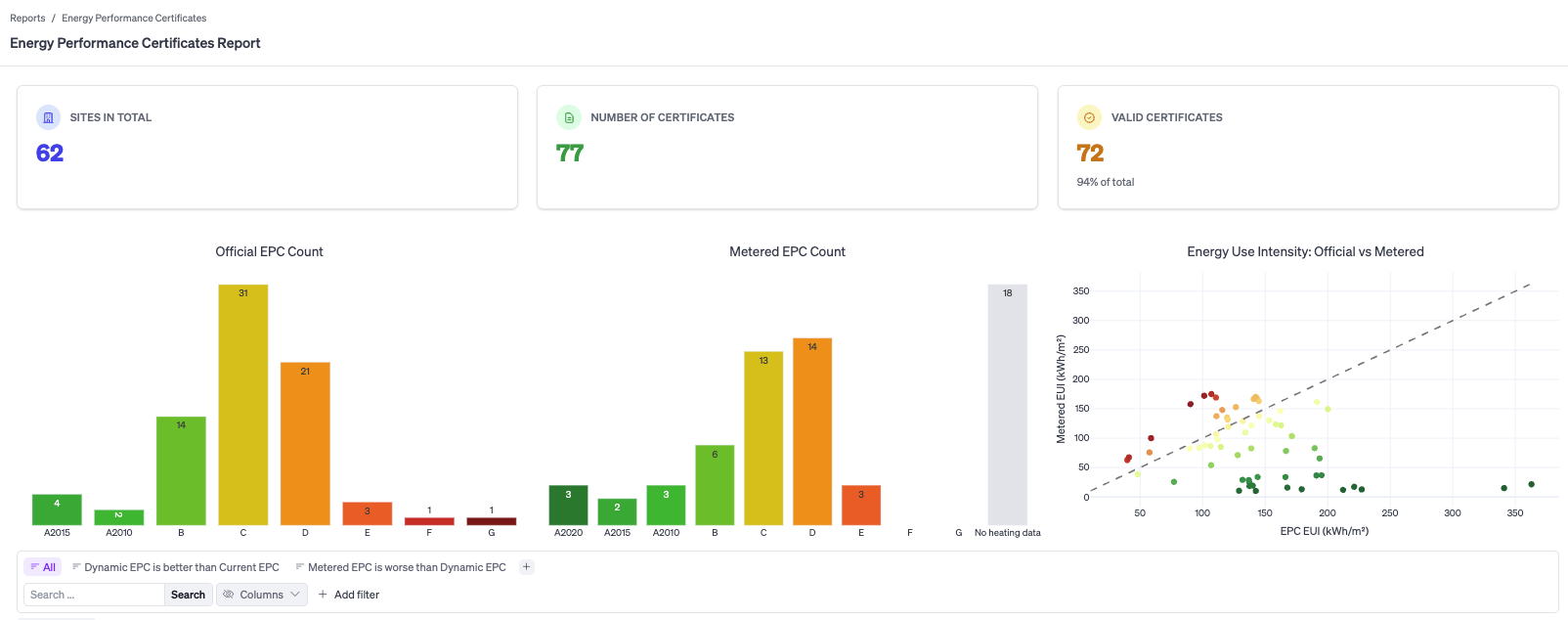
Øverst i rapporten ser du tre oversigtskort:
- Sites i alt — antallet af sites i din portefølje med mindst ét EPC
- Antal certifikater — det samlede antal certifikater (en site kan have flere)
- Gyldige certifikater — antallet af aktuelt gyldige certifikater, vist med en procentdel af det samlede antal
Disse tal opdateres automatisk, når du anvender filtre.
Diagrammer
Tre diagrammer vises under KPI'erne og giver dig en visuel oversigt over din porteføljes energipræstation:
Officiel EPC-optælling Et farvekoderet søjlediagram, der viser, hvor mange bygninger der har hver officiel EPC-klassificering (A2010 til G). Når du holder musen over en søjle, vises det nøjagtige antal og mærkat.
Målt EPC-optælling Et lignende søjlediagram, men baseret på hver bygnings målte energiforbrugsintensitet (EUI) — det faktiske energiforbrug målt i kWh/m². Dette diagram inkluderer også en kategori "Ingen varmedata" for bygninger, hvor varmedata ikke er tilgængelige. Ved at sammenligne dette diagram med den officielle EPC-optælling kan du hurtigt se, hvor den faktiske præstation afviger fra den officielle klassificering.
Energiforbrugsintensitet: Officiel vs. målt Et punktdiagram, der plotter hver bygnings officielle EPC EUI (x-akse) mod dens målte EUI (y-akse), begge i kWh/m². Den stiplede diagonale linje repræsenterer, hvor de to værdier ville være ens. Punkter over linjen er bygninger, der forbruger mere energi i praksis, end deres officielle klassificering antyder; punkter under linjen præsterer bedre end klassificeret. Prikker er farvekodede efter målt EPC-klassificering.
EPC-datatabellen
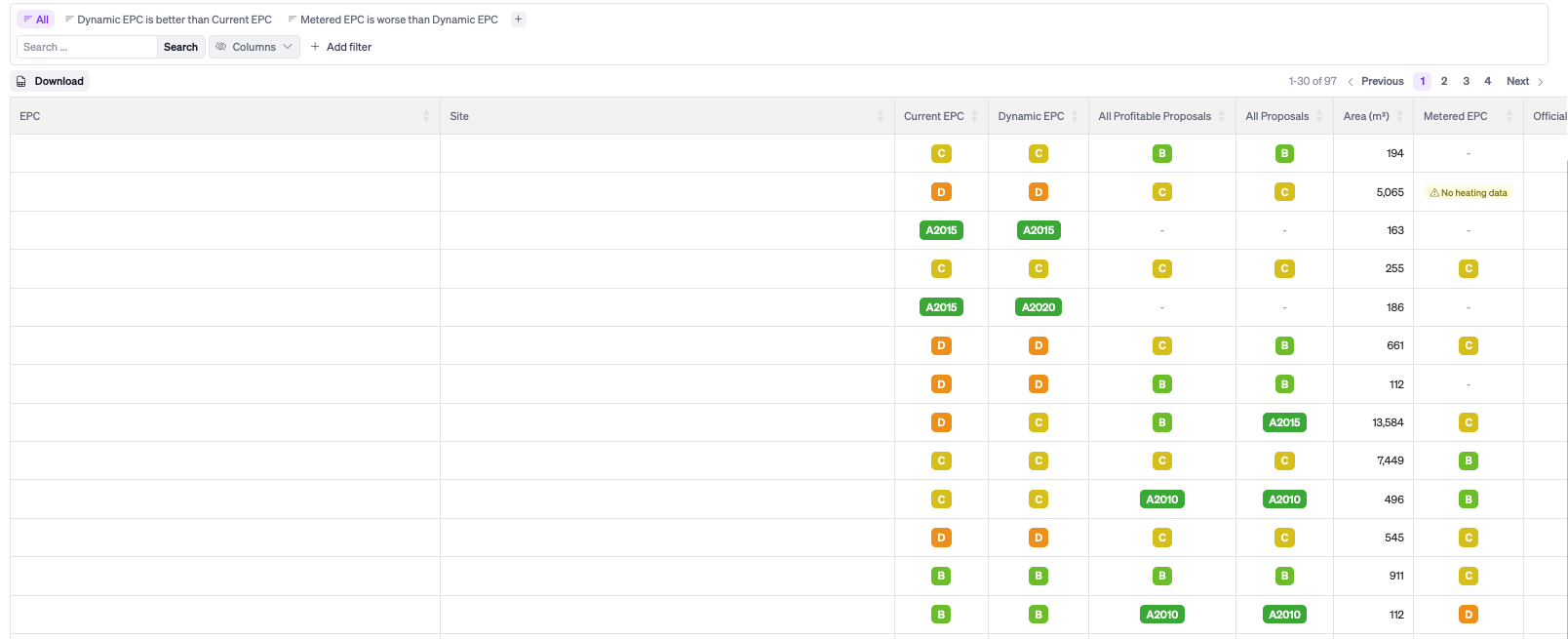
Når du ruller ned under diagrammerne, vises den fulde datatable. Hver række repræsenterer én EPC (en bygning eller zone).
Du kan tilpasse, hvilke kolonner der vises, ved at klikke på knappen Kolonner over tabellen. Klik på Download for at eksportere den aktuelle visning som en fil. Tabellen er pagineret, og det samlede antal (f.eks. "1–144 af 144") vises øverst til højre.
Filtrering og søgning
Over tabellen finder du flere værktøjer til at indsnævre dataene:
- Søgefelt — skriv et bygningsnavn eller en adresse for at filtrere rækker i realtid
- Forudbyggede filterfaner — to faner vises som standard:
- Alle — viser alle bygninger i porteføljen
- Målt EPC er værre end Nuværende EPC — filtrerer øjeblikkeligt til bygninger, hvor målt ydeevne er værre end det officielle certifikat angiver
- EPC-sammenligningsfilter — en dropdown, der lader dig indstille en sammenligningsbetingelse (f.eks. "Målt EPC er værre end Nuværende EPC")
- + Tilføj filter — tilføj brugerdefinerede filtre for enhver kolonne (rating, areal, tags, EUI-tærskler osv.)
Planlægningsvisningerne
Planlægningssektionen hjælper dig med at identificere, hvilke bygninger der skal prioriteres, og hvilke projekter der skal planlægges, med live-estimater af forventede besparelser og investeringer.
Porteføljeplanlægning
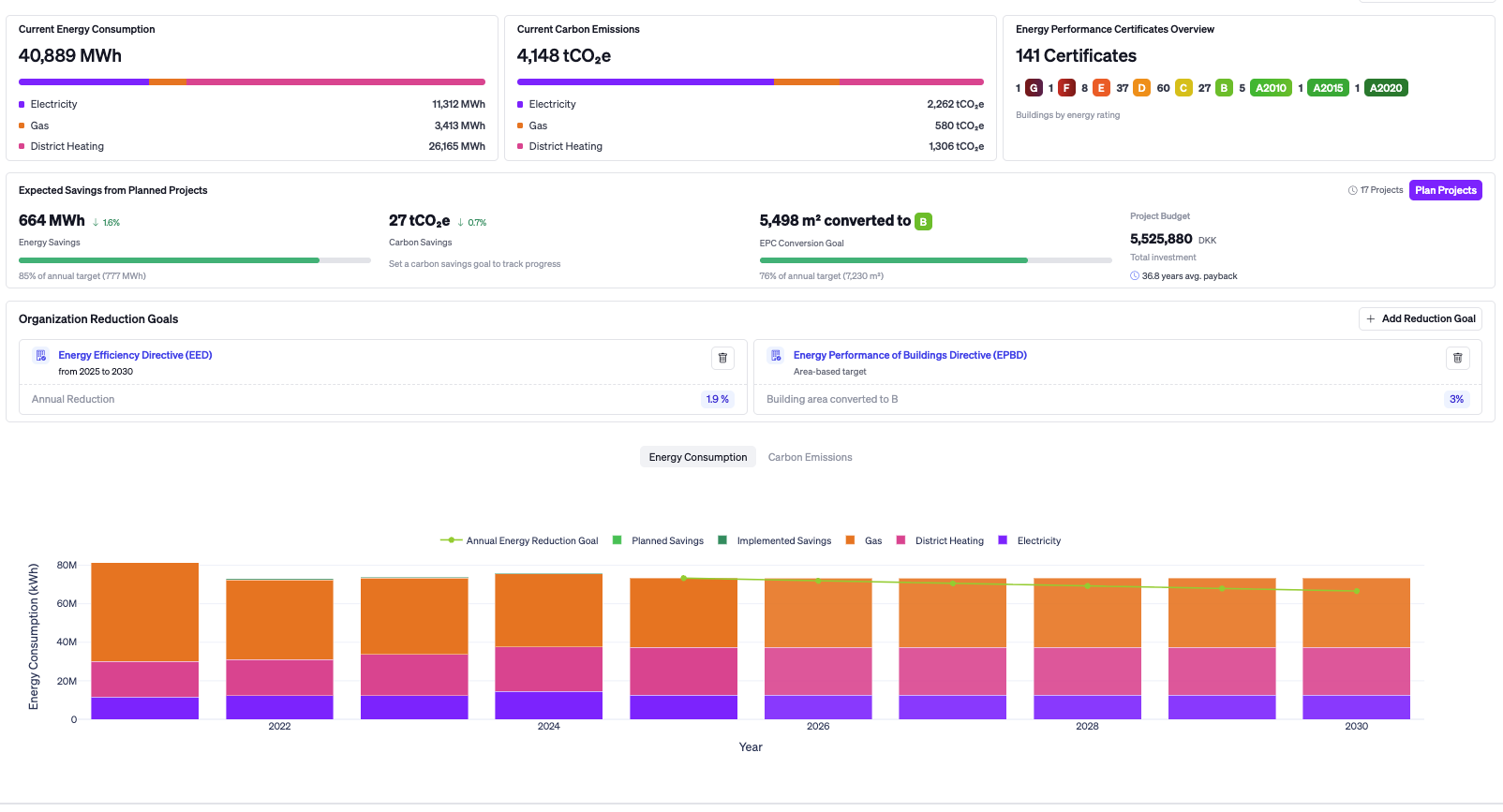
Porteføljeplanlægning-visningen (tilgås via Planlægning-ikonet i venstre navigation) giver et organisationsdækkende overblik over, hvor du står, og hvad dine planlagte projekter vil opnå.
Nøglesektioner inkluderer:
- Nuværende energiforbrug — total MWh på tværs af din portefølje, opdelt efter energitype (Elektricitet, Fjernvarme osv.)
- Nuværende CO₂-udledning — total tCO₂e, opdelt efter energitype
- Energimærker — samlet antal certifikater med en mini-opdeling efter rating
- Forventede besparelser fra planlagte projekter — live totaler for energibesparelser (MWh), CO₂-besparelser (tCO₂e), EPC-konverteringsmål (m² konverteret til B eller bedre), projektbudget, samlet investering og gennemsnitlig tilbagebetalingstid. Disse opdateres, når du planlægger eller fjerner projekter.
- Organisationens reduktionsmål — indstil og følg porteføljedækkende reduktionsmål. Klik på + Tilføj reduktionsmål for at definere et mål (for eksempel sporer det indbyggede mål EPC-klasseforbedring EPBD-kravet om at få 3% af EPC'er dårligere end B op til en B-klassificering).
- Energiforbrug / CO₂-udledning diagram — et stablet søjlediagram pr. år, der viser planlagte besparelser, implementerede besparelser og forbrug efter energitype. Skift mellem visninger af energiforbrug og CO₂-udledning.
- Alle planlagte projekter — en oversigtstabel over hvert projekt, der aktuelt er i planen på tværs af alle steder.
Klik på Planlæg projekter for at gå til EPC-planlægningsworkflowet og begynde at opbygge eller opdatere din plan.
Planlægning — Bygningsvalg
EPC-planlægningssiden er udgangspunktet for at opbygge en projektplan. Siden er opdelt i to dele:
Øverste sektion — live-metrics Når du vælger bygninger nedenfor, opdateres de øverste metrics i realtid:
- Energibesparelser og % af årligt mål
- CO2-besparelser og % af årligt mål
- EPC-konverteringsmål (m² konverteret til B) og % af årligt mål
- Projektbudget, Samlet Investering og gennemsnitlig tilbagebetalingstid
Nederste sektion — bygningstabel En tabel over alle bygninger og tilknyttede data.
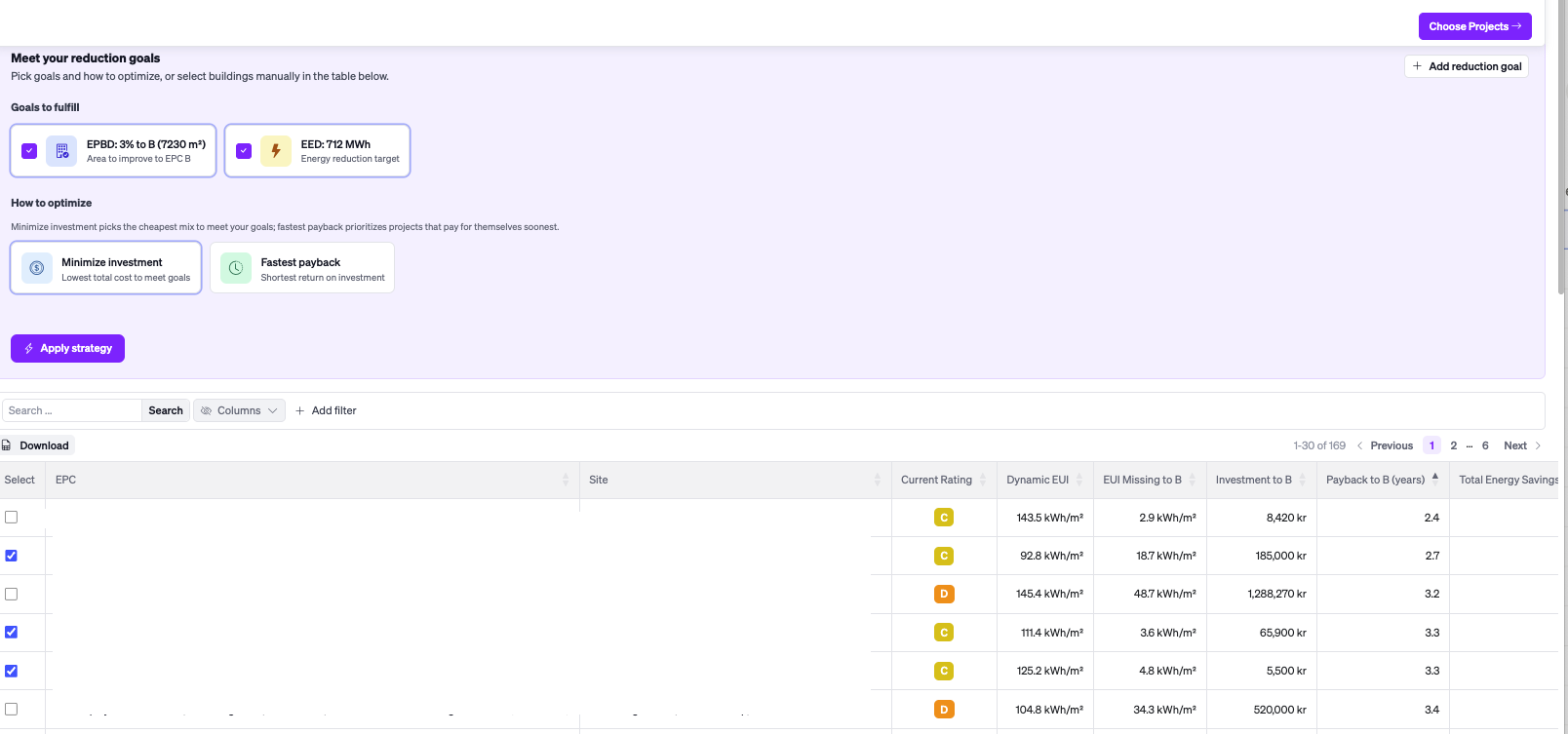
Sæt flueben ved de bygninger, du vil inkludere i din plan. Du kan også bruge Opfyld dine reduktionsmål (se nedenfor) til automatisk at vælge bygninger, der opfylder specifikke kriterier.
Når du har valgt dine bygninger, klik på Vælg Projekter → i øverste højre hjørne for at fortsætte til trinnet Vælg Projekter.
Opfyld reduktionsmål
Øverst i bygningstabellen giver sektionen Opfyld dine reduktionsmål enkle muligheder for automatisk valg. Gå til +Tilføj reduktionsmål, og tilføj enten et manuelt mål eller tilføj et mål baseret på reguleringer. For reguleringer er der 2 foruddefinerede mål.
- Energy Performance of Building Directive— vælger kombinationen af bygninger, der når 3% B-mærkning målet med den laveste samlede investering
- Energy Efficiency Directive — 1,9% reduktion i porteføljens energiforbrug hvert år
Ved at klikke på en af disse strategier vælges de relevante bygninger øjeblikkeligt, og de live-metrics øverst på siden opdateres. Du kan derefter justere manuelt derfra.
Vælg Projekter
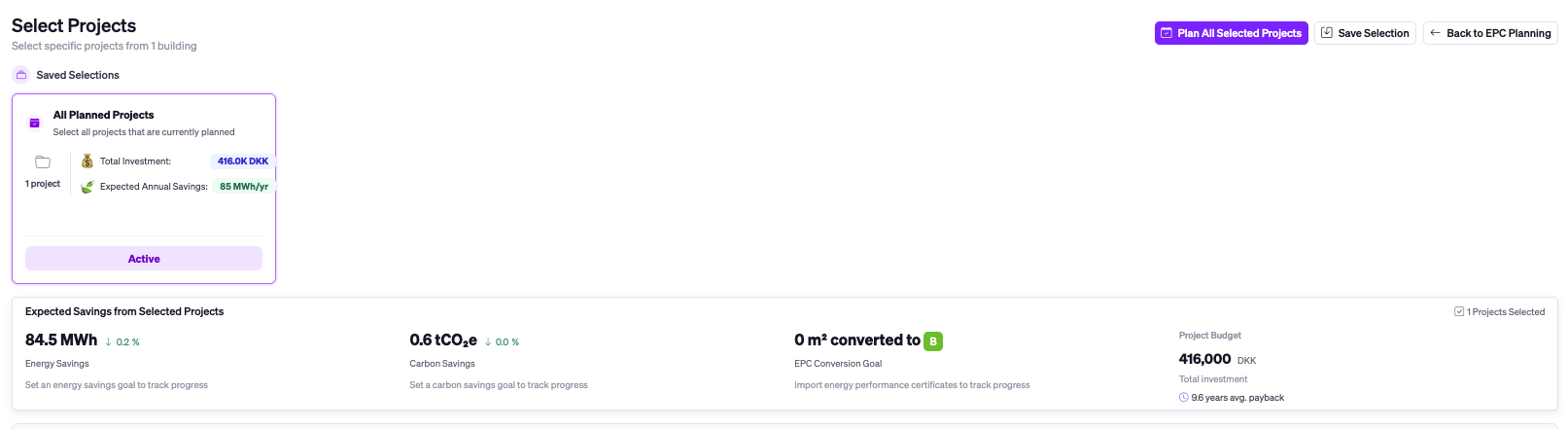
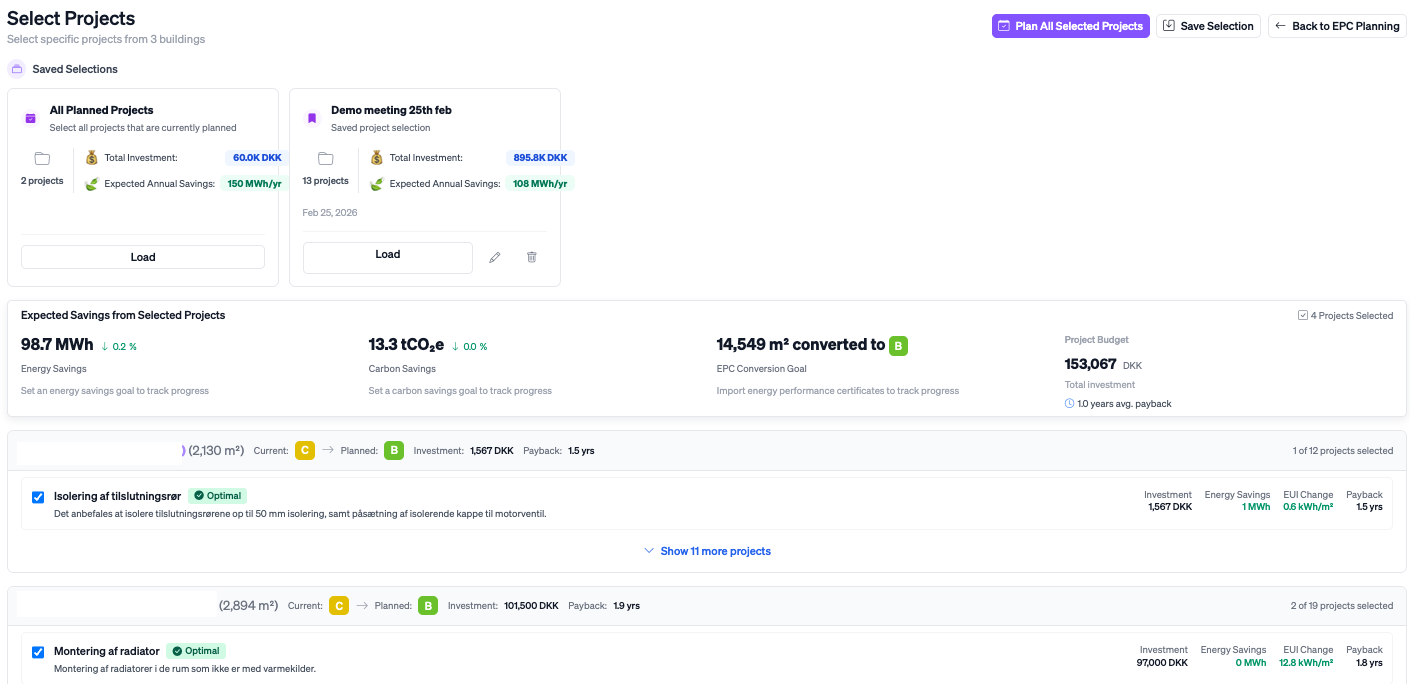
Efter at have valgt dine bygninger, lander du på siden Vælg Projekter. Her kan du gennemgå og tilpasse præcis hvilke forbedringsprojekter, der skal inkluderes for hver bygning.
For hver valgt bygning viser Ento:
- Bygningens navn, etageareal, nuværende EPC-rating, planlagt EPC-rating, samlet investering og gennemsnitlig tilbagebetalingstid
- En liste over specifikke foreslåede projekter (f.eks. Optimering af ventilationsanlæg — Ventilation system optimisation), der hver viser:
- En afkrydsningsboks til at inkludere eller ekskludere det
- Et Optimal mærke (hvor relevant — indikerer Entos anbefalede valg)
- Et Planlagt mærke (hvis projektet tidligere var planlagt)
- Investering, Energibesparelser, EUI-ændring og Tilbagebetalingstid
- En beskrivelse af den anbefalede handling
- Et "Vis flere projekter" link til at udvide den fulde liste over tilgængelige projekter for den pågældende bygning
I bunden af siden viser et afsnit kaldet Projekter fra Andre Bygninger projekter fra bygninger, du ikke valgte ovenfor, rangeret efter rentabilitet. Du kan stadig tilføje individuelle projekter fra denne liste til din plan uden at skulle gå tilbage og vælge hele bygningen.
Når du er tilfreds med dit valg, skal du klikke på Planlæg Alle Valgte Projekter øverst til højre for at færdiggøre planen.
Gemme og Indlæse Valg
På ethvert tidspunkt på siden Vælg Projekter kan du gemme dit nuværende bygnings- og projektvalg til senere brug. Et panel kaldet Gemte Valg øverst på siden viser eventuelle tidligere gemte øjebliksbilleder.
For at gemme et nyt valg:
- Vælg dine bygninger og projekter som ønsket
- Klik på Gem valg (tilgængelig fra panelet Gemte valg)
- Giv valget et navn (f.eks. "Højprioriterede bygninger K1") og tilføj eventuelt en beskrivelse
- Klik på Gem
Gemte valg viser den samlede investering, forventede årlige besparelser, datoen for gem, og antallet af projekter. Klik på Indlæs for at gendanne et valg, eller brug rediger- og slet-ikonerne til at administrere gemte valg. Det aktuelt aktive valg (brugt i Porteføljeplanlægning) er mærket Aktiv.
Site-niveau planlægning
Ud over EPC-værktøjerne på porteføljeniveau har hver enkelt site sin egen dedikerede planlægningsvisning, som er tilgængelig ved at navigere til Sites, vælge en bygning og klikke på fanen Planlægning.
Planlægningsfanen
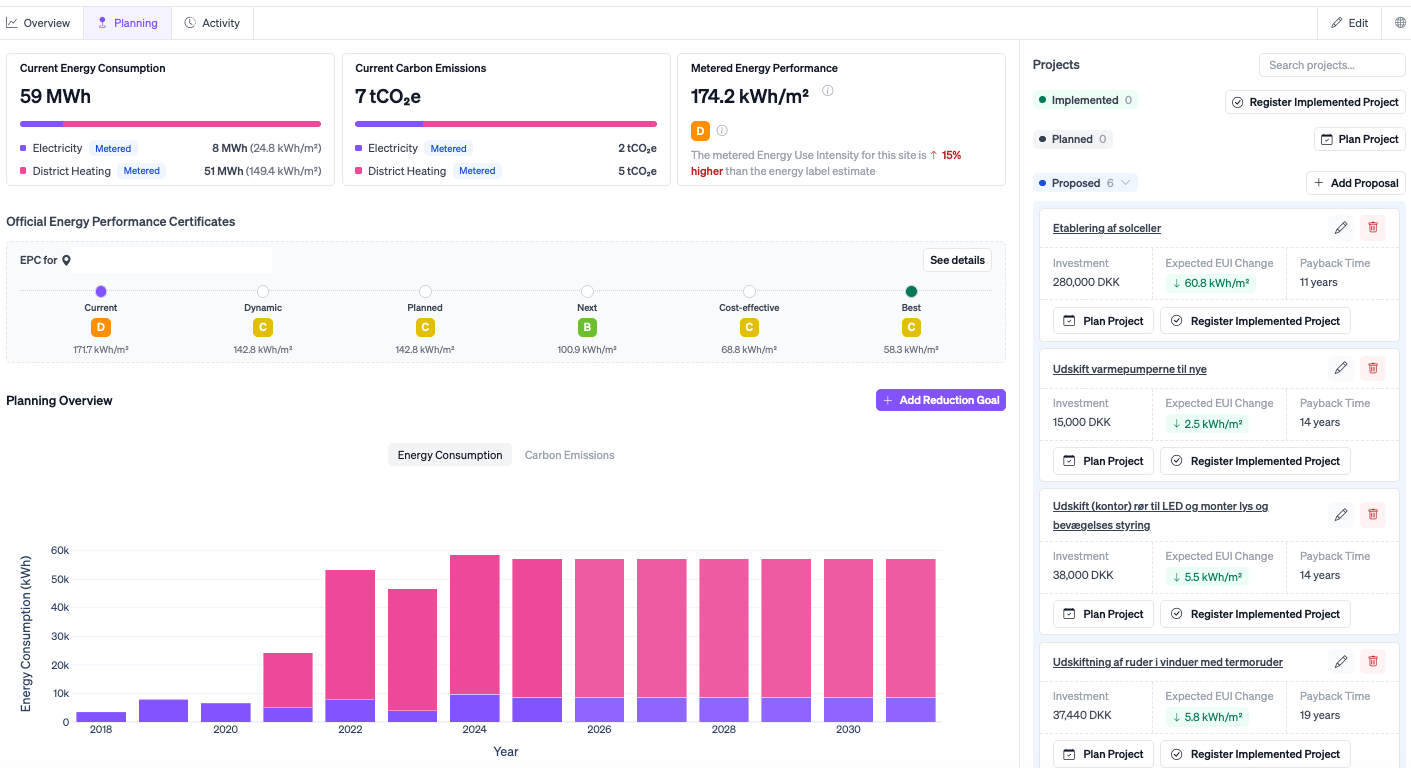
Planlægningsfanen for en site er tilgængelig på site-niveau og kan findes ved siden af site-oversigten. Den viser:
- Nuværende energiforbrug (MWh), opdelt efter energitype med Metered-mærkater
- Nuværende CO₂-udledning (tCO₂e), opdelt efter energitype
- Målt energipræstation — site's nuværende EUI i kWh/m², med en note der sammenligner det med det officielle EPC-estimat (f.eks. "29% lavere end energimærkets estimat")
EPC-tidslinjen
Under hovedmålingerne viser sektionen Officielle energimærker, hvilke EPC'er der gælder for bygningen, samt en visuel tidslinje over EPC-vurderinger på tværs af seks scenarier:
| Fase | Beskrivelse |
|---|---|
| Nuværende | Bygningens nuværende officielle EPC-rating og EUI |
| Dynamisk | Den forventede EUI baseret på aktuelle målte datatendenser |
| Planlagt | Den rating, der vil blive opnået, hvis alle aktuelt planlagte projekter implementeres |
| Næste | Den rating, der ville følge af implementeringen af det næste mest effektfulde projekt |
| Omkostningseffektiv | Den bedste rating, der kan opnås ved kun at bruge profitable projekter |
| Bedste | Den bedst mulige rating, hvis alle foreslåede projekter implementeres |
Denne tidslinje gør det nemt at forstå forskellen mellem, hvor bygningen er nu, og hvor den realistisk kan komme hen.
Projektsidepanelet
På højre side er Projekter-panelet, som viser alle energiforbedringsprojekter tilknyttet site, organiseret i tre kategorier:
- Implementeret — projekter, der allerede er gennemført. Klik på Registrer Implementeret Projekt for at logge et nyt.
- Planlagt — projekter, der aktuelt er i planen. Klik på Planlæg projekt for at tilføje et nyt planlagt projekt.
- Foreslået — foreslåede projekter, der endnu ikke er planlagt eller implementeret. Klik på + Tilføj forslag for at tilføje et brugerdefineret forslag.
Hvert projektkort i sidebjælken viser investeringen, forventet EUI-ændring og tilbagebetalingstid sammen med knapperne Planlæg projekt og Registrer implementeret projekt.
Registrering af et Implementeret Projekt
For at registrere en energiforbedring, klik på Registrer Implementeret Projekt i sidepanelet Projekter. Du vil derefter blive bedt om at registrere en handling.